Notepad – Online Not Defteri
Hemen yazmaya başlayın: online not defteri her notu siz yazdıkça bu tarayıcıya kaydeder, birden çok notu sekmelerde tutar ve istediğinizi .txt dosyası olarak indirir; hesap yok, hiçbir şey yüklenmez.
- Yazın veya yapıştırın — metin siz yazarken bu tarayıcıya kaydedilir.
- + Yeni not ile birden fazla not tutun.
- .txt olarak kaydedin ya da tüm notları tek dosyada yedekleyin.
Bu tarayıcı notları saklamıyor (gizli pencere veya depolama engelli). Kapatmadan önce .txt olarak kaydedin.
Tarayıcı depolama alanı dolu, bu not kaydedilmiyor. Notu .txt olarak kaydedin ya da notlarınızı yedekleyin, sonra gerekmeyen notları kapatın.
Bu not defterinin önceki sürümünün kaydettiği 2 not kurtarıldı — yukarıdaki sekmelerde.
Önceki sürümden kalan bazı notlar tarayıcı depolamasına sığmadı.
Bu bağlantı eski sürümle oluşturulmuş, metin kesilmiş olabilir.
Bu not başka bir sekmede değiştirildi.
Tab tuşu sekme ekler. Düzenleyiciden çıkmak için önce Esc, sonra Tab'a basın.
Yalnızca düz metin. Notlar bu cihazda, bu tarayıcıda kalır; hiçbir şey yüklenmez.
Henüz bir şey yok. Kapatılan notlar burada 30 gün kalır.
Klavye kısayolları
| Ctrl+Alt+N | Yeni not |
| Ctrl+O | Dosya aç… |
| Ctrl+S | .txt olarak kaydet |
| Ctrl+P | Yazdır / PDF olarak kaydet |
| Ctrl+H / Ctrl+F | Bul ve değiştir |
| Enter / Shift+Enter | Sonrakini / öncekini bul (Bul kutusunda) |
| Ctrl+Z | Geri al |
| Ctrl+Y / Ctrl+Shift+Z | Yinele |
| Ctrl+A | Tümünü seç |
| Ctrl++ / Ctrl+− / Ctrl+0 | Yakınlaştır / uzaklaştır / sıfırla (not defterinin içinde) |
| F11 | Odak modu |
| ? | Klavye kısayolları |
| Esc | Açık paneli kapat |
| Esc, Tab | Düzenleyiciden çık (tek başına Tab sekme ekler) |
Bu online not defteri nasıl kullanılır?
Sarı sayfaya tıklayın ve yazın ya da yapıştırın; hesap gerekmez. Yazmayı bıraktıktan bir an sonra durum çubuğu Kaydediliyor… yazısından Kaydedildi yazısına geçer.
- Yazın veya yapıştırın. Sekmeyi kapatın, yarın geri gelin; metin hâlâ orada.
- Birden çok not tutun. + Yeni not bir sekme ekler; Not başlığı yoksa sekmede ilk satır görünür. Notu kapat (×) notu Son silinenler bölümüne gönderir; burada kapatılan son 20 not 30 gün saklanır ve Geri yükle istediğinizi geri getirir.
- Metni dışarı alın. .txt olarak kaydet, adı not başlığı olan bir dosya indirir. Dosya menüsünde ayrıca .md olarak kaydet, Yazdır / PDF olarak kaydet ve Bağlantı olarak paylaş var; Tümünü kopyala ise Düzen menüsünde.
Düz metin yalnızca karakterler demektir: bir web sayfasından veya Word’den yapıştırdığınızda kalın yazı, renkler ve bağlantılar düşer. Ne görüyorsanız kopyalanan ya da kaydedilen de odur. Yazı tipi ve Boyut (varsayılan olarak 16 px eş aralıklı, 11 yazı tipi, 12–32 px) yalnızca ekrandaki görünümü değiştirir, dosyayı asla.
Notlarım nerede saklanıyor, kaybolabilirler mi?
Bu tarayıcıda, bu cihazda; başka hiçbir yerde değil. Her not, tarayıcının notepad1.org için ayırdığı yerel depolamaya yazılır. Hiçbir şey sunucuya gitmez; bu yüzden ne hesap ne de ikinci bir kopya vardır: başka bir tarayıcı, başka bir profil ya da telefonunuz boş bir sayfa gösterir. Bilgisayarı yeniden başlatmak notlara dokunmaz. Şunlar ise siler:
- Gizli veya gizli sekme pencereleri. Notlar gizli oturum bitene kadar kalır; not defteri sizi uyarır.
- “Çerezleri ve site verilerini temizlemek”, elle ya da bir temizlik uygulamasıyla.
- Safari’nin yedi gün kuralı. İzleme önleme açıkken Safari, tarayıcıyı kullandığınız son yedi günde tıklamadığınız veya dokunmadığınız bir sitenin verilerini siler. Bu, not defterini iPhone’da iki haftada bir açanları etkiler.
- Dolu bir disk. Bu durumda tarayıcılar önce en uzun süredir kullanılmayan sitelerin verilerini siler. Otomatik temizlemeye karşı koru, tarayıcıdan bu siteyi korumasını ister; Chrome ve Safari sessizce karar verir, Firefox size sorar.
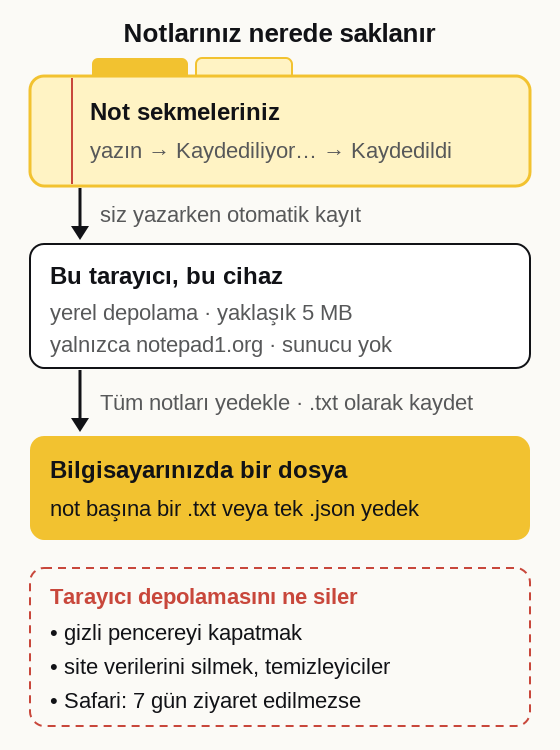
Kuralım şu: kaybetmek istemeyeceğiniz her şeyin bir dosyası olsun. Tüm notları yedekle bütün notları tek bir .json dosyası olarak indirir; başka bir bilgisayarda veya tarayıcıda Yedeği geri yükle onları geri getirir ve zaten var olan notları atlar. Tümünü .txt olarak indir bütün notları, her biri kendi başlığının altında olmak üzere tek bir metin dosyasında toplar. Kullanılan depolama: yaklaşık 5 MB’ın … kadarı göstergesi alanın ne kadar dolduğunu gösterir. MDN bu sınırı site başına yaklaşık 5 MiB olarak verir (depolama kotaları ve silme ölçütleri): karakter başına iki bayt hesabıyla 2.621.440 karakter, yani 3.000 karakterlik yaklaşık 870 sayfa.
Bu not defterini daha önce kullandıysanız: önceki sürüm metninizi kaydediyor ama bir daha hiç açmıyordu, bu yüzden kaybolmuş gibi görünüyordu. Oysa tarayıcınızda duruyordu. Not defteri artık bu notları bulur, her birini bir sekmede açar ve Bu not defterinin önceki sürümünün kaydettiği N not kurtarıldı mesajını gösterir; eski kayıtlar yedek kopya olarak olduğu gibi kalır.
Kelimeler ve karakterler nasıl sayılır?
Durum çubuğu siz yazdıkça sayar: kelime, karakter, okuma süresi; bilgisayarda ayrıca boşluksuz, satır ve Sat, Süt. Bir bölümü seçerseniz yalnızca o kısım için Seçili: N kelime, N karakter görünür; tek bir paragrafı bir sınıra göre böyle kontrol ederim.
Karakterler gördüğünüz gibi sayılır: ten rengi tonlu bir başparmak emojisi tek karakterdir; pek çok sayaç ise iç kod birimlerini saydığı için 4 der. Kelimeleri tarayıcının kelime ayırıcısı belirler (Intl.Segmenter); bu sayede boşluksuz yazılan Japonca ve Çince “1 kelime” yerine gerçek bir sayım alır.
| Nottaki metin | Kelime | Karakter | Boşluksuz | Satır | Okuma süresi |
|---|---|---|---|---|---|
| Hello world | 2 | 11 | 10 | 1 | 1 dk’dan az |
| (boş not) | 0 | 0 | 0 | 0 | — |
| 👍🏽 ok | 1 | 4 | 3 | 1 | 1 dk’dan az |
| a, ⏎, b, ⏎ | 2 | 4 | 2 | 3 | 1 dk’dan az |
| 吾輩は猫である。名前はまだ無い。 | Chrome’da 9 | 16 | 16 | 1 | 1 dk’dan az |
| 450 kez yazılmış “word ” | 450 | 2.250 | 1.800 | 1 | 3 dk |
Dakikada 200 kelime ve 500 karakter, sessiz okunan düzyazı için kendi yuvarlak rakamlarımdır, bir standart değildir. Satır sonları da karakter sayılır; satır sonuyla biten bir notun son satırı boştur. Başka bir tarayıcı Japonca cümleyi bir kelime farkla bölebilir; sosyal ağların da kendi kuralları vardır (X, Çince ve Japonca karakterleri çift sayar).
Bul ve değiştir: Büyük/küçük harf duyarlı ve Tam sözcük
Ctrl+H (not defterinin içindeyken Ctrl+F de olur) sayfanın üstündeki paneli açar: Bul, Şununla değiştir, Büyük/küçük harf duyarlı, Tam sözcük. Enter Sonrakini bul, Shift+Enter Öncekini bul işlevini görür.
Uygulamalı örnek. Notta cat concat Cat yazıyor. Bul: cat, Şununla değiştir: dog, Tam sözcük açık, Büyük/küçük harf duyarlı kapalı, ardından Tümünü değiştir. Sonuç: dog concat dog ve 2 değiştirildi mesajı. Tam sözcük olmadan dog condog dog elde edersiniz. Tam sözcük her alfabede çalışır: привет мир, мирный içinde ayrı duran мир sözcüğünü bulur, мирный sözcüğünü atlar. Yeni metin harfi harfine yazılır ve tek bir Ctrl+Z, Tümünü değiştir işleminin tamamını geri alır.
Yapıştırılan metni Temizle ile düzeltin
PDF’ten kopyalanan metinde basılı her satırın sonunda bir satır sonu bulunur. Temizle → Bölünmüş satırları birleştir, her paragrafın içindeki satırları birleştirir ve paragraflar arasındaki boş satırı korur: This is a⏎broken line⏎⏎New para, This is a broken line⏎⏎New para olur. Japonca ve Çince satırlar boşluksuz birleştirilir; 日本語の⏎文章です, 日本語の文章です olur.
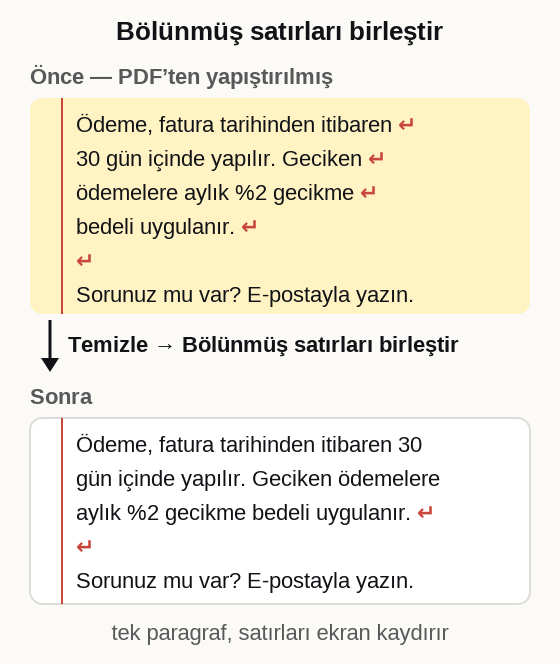
Temizle menüsünde ayrıca: Fazla boşlukları kaldır, Boş satırları kaldır, Yinelenen satırları kaldır (büyük/küçük harfe duyarlı: b, a, b, A sonucu b, a, A), Satırları sırala A→Z (doğal sıra: Apple, item 2, item 10), BÜYÜK HARF, küçük harf ve Kelimelerin İlk Harfi Büyük. Büyük harfe çevirme dilin kurallarına uyar: Türkçe sayfada istanbul, İSTANBUL olur. Temizle seçili bölümde ya da hiçbir şey seçili değilse notun tamamında çalışır, Ctrl+Z ile geri alınır. Tireyle bölünmüş kelimeler, bitişik harfler ve araya karışmış sayfa numaraları PDF metnindeki satır sonlarını kaldırma rehberinde (İngilizce).
.txt dosyalarını açma ve kaydetme: kodlamalar ve satır sonları
Dosya aç… (Ctrl+O) ya da sayfaya sürüklenen bir dosya, notunuzun üzerine değil, yeni bir sekmede açılır ve tarayıcının içinde okunur. Bayt sırası işareti (BOM) veya geçerli UTF-8 hemen tanınır; aksi halde not defteri eski kod sayfasını sayfanın dilinden tahmin eder (bu sayfada Windows-1254; İngilizce ve diğer Batı dillerindeki sayfalarda Windows-1252, Japonca sayfada Shift_JIS, Rusça sayfada Windows-1251, Arapça sayfada Windows-1256) ve bir listeyle birlikte Windows-1254 olarak açıldı. Harfler bozuk mu? Şu kodlamayla yeniden aç: mesajını gösterir.
| Dosyadaki metnin dili | Tipik eski kodlama | Yanlış kodlamayla açılınca |
|---|---|---|
| Japonca | Shift_JIS (Unix’te EUC-JP de) | テスト, ƒeƒXƒg olarak görünür |
| Rusça, Ukraynaca, Bulgarca | Windows-1251 (eski Unix’te KOI8-R) | Привет, Ïðèâåò olarak görünür |
| Türkçe | Windows-1254 | ı, ş, ğ harfleri ý, þ, ð olur |
| Arapça | Windows-1256 | aksanlı Latin harfleri |
| İngilizce, Batı Avrupa dilleri (“ANSI”) | Windows-1252 | UTF-8’deki “çalış”, 1252 olarak okununca çalış olur |
Kaydederken Satır sonları: Windows (CRLF) / Mac ve Linux (LF) ve BOM ekle (eski Windows Not Defteri ve Excel için) seçeneklerini belirleyin. a⏎b notu CRLF ve BOM ile kaydedildiğinde EF BB BF 61 0D 0A 62 baytlarından oluşur. Varsayılan olarak .txt, BOM’lu ve LF’li UTF-8 olarak, .md ise BOM’suz kaydedilir. Windows toplu iş dosyaları için CRLF’ye geçerim, betikler ve yapılandırma dosyaları için BOM’u kapatırım. Ayrıntılar: .txt dosyasındaki tuhaf karakterler (İngilizce).
Klavye kısayolları
| Tuşlar | İşlem |
|---|---|
| Ctrl+Alt+N | Yeni not |
| Ctrl+O · Ctrl+S · Ctrl+P | Dosya aç… · .txt olarak kaydet · Yazdır / PDF olarak kaydet |
| Ctrl+H veya Ctrl+F | Bul ve değiştir |
| Ctrl+Z · Ctrl+Y veya Ctrl+Shift+Z | Geri al · Yinele |
| Ctrl + / − / 0 | Yakınlaştır / Uzaklaştır / Yakınlaştırmayı sıfırla (not defterinin içinde) |
| F11 · ? | Odak modu · Klavye kısayolları |
| Tab · Esc, ardından Tab | Sekme karakteri ekle · Düzenleyiciden çık |
Kısayollar yalnızca not defterinin içinde çalışır; bu metnin üzerinde Ctrl − her zamanki gibi sayfayı küçültür.
Düz metin not defteri ne işe yarar?
Hiçbir şey kurulamayan ortak bir bilgisayarda yazı yazmak. PDF’lerden ve e-postalardan gelen metni temizlemek. Yaklaşık 155 karakterlik bir gönderiyi veya meta açıklamayı kontrol etmek. Odak modunda dikkat dağılmadan taslak yazmak. Sözcük kaydırma kapalıyken günlükleri eş aralıklı yazıyla okumak. Bir CSV dosyasının satırlarını ya da bir şiirin dizelerini saymak. Diğer cihazlar için: Mac, Chromebook veya iPhone’da Notepad (İngilizce).
Rehberler (İngilizce)
- Remove line breaks from PDF text (and fix double spaces)Join the broken lines a PDF leaves in copied text, keep the paragraphs, and fix double spaces, split words and ligatures.5 min read
- Strange characters in a .txt file? UTF-8, ANSI and Shift_JIS explainedПривет instead of Привет? Read what the garbage tells you, pick the right encoding and save the file so it never happens again.5 min read
- Is there Notepad on Mac, Chromebook or iPhone?TextEdit in plain-text mode, what Chromebooks and phones offer, and how to get a clean .txt file on each device.5 min read
Sık sorulan sorular
Not defteri hangi dosya biçiminde kaydeder?
.txt olarak kaydet, not başlığıyla adlandırılmış UTF-8 düz metin dosyası indirir (kapatmadığınız sürece BOM ile); bu yüzden önce nota bir başlık verin, adsız dosyalarla dolu bir klasörle uğraşmayın. .md olarak kaydet aynı metni Markdown olarak kaydeder; Yazdır / PDF olarak kaydet tarayıcının yazdırma penceresini kullanır.
Eş aralıklı yazı tipini başka bir yazı tipiyle değiştirebilir miyim?
Evet. Yazı tipi menüsünde 11 yazı tipi var, Boyut 12 ile 32 px arasında; not defterinin içindeyken Ctrl + ve Ctrl − yakınlaştırıp uzaklaştırır. Yazı tipi yalnızca ekranı değiştirir, kaydedilen dosya düz metin olarak kalır.
Kelime sayısı kendiliğinden güncellenir mi?
Evet. Kelime, karakter, okuma süresi ve bilgisayarda boşluksuz karakter, satır, satır ve sütun numarası siz yazdıkça güncellenir. Yalnızca bir bölümü saymak için o bölümü seçin.
Yapıştırılan metin neden biçimlendirmesini kaybeder?
Çünkü bu bir düz metin düzenleyicisidir: yapıştırırken kalın yazı, renkler, bağlantılar ve yazı tipleri atılır, yalnızca karakterler kalır. Bu da metni başka bir yere yapıştırmadan önce hızla temizlemenin kolay bir yoludur.
Tarayıcı sekmesini kapatırsam metnim kaybolur mu?
Hayır. Notlar siz yazdıkça bu tarayıcıya kaydedilir ve sayfayı yeniden açtığınızda yerindedir. Gizli pencere, site verilerini temizlemek ya da Safari’nin yedi gün kuralı onları silebilir; önemli olan her şeyin bir dosyasını tutun: .txt olarak kaydet veya Tüm notları yedekle.
Online not defterini internetsiz kullanabilir miyim?
Sayfa bir kez açıldıktan sonra yazmak, tarayıcıya kaydetmek ve dosya indirmek bağlantı olmadan da çalışır. Sayfayı açmak veya yeniden yüklemek için internet gerekir.
Online not defteri gizli mi?
Notlarınız hiçbir yere yüklenmez, bu tarayıcıda kalır. Bağlantı olarak paylaş metni adresin # işaretinden sonraki kısmına koyar; tarayıcılar bu kısmı sunucuya göndermez, ama bağlantıya sahip olan herkes metni okuyabilir. Bir bağlantı en fazla 8.000 karakter olabilir; daha uzun bir not için not defteri .txt olarak kaydetmeyi önerir.
Notlarımı başka bir bilgisayara nasıl taşırım?
Tek bir .json dosyası indirmek için Tüm notları yedekle düğmesine tıklayın, sonra diğer bilgisayarda not defterini açıp Yedeği geri yükle seçeneğini kullanın. Orada zaten bulunan notlar atlanır.
Son güncelleme: · Bu site hakkında