Блокнот онлайн — редактор простого текста
Просто начните печатать: блокнот онлайн сохраняет каждую заметку в этом браузере по ходу набора, держит несколько заметок во вкладках и скачивает любую как файл .txt — без регистрации и без загрузки куда-либо.
- Печатайте или вставляйте текст — он сохраняется в этом браузере прямо по ходу.
- Держите несколько заметок: кнопка + Новая заметка.
- Сохраните как .txt или сделайте резервную копию всех заметок одним файлом.
Этот браузер не хранит заметки (приватное окно или хранилище заблокировано). Сохраните текст как .txt перед закрытием.
Хранилище браузера заполнено, эта заметка не сохраняется. Сохраните её как .txt или сделайте резервную копию и закройте ненужные заметки.
Восстановлены 2 заметки из прошлой версии этого блокнота — они во вкладках выше.
Часть заметок из прошлой версии не поместилась в хранилище браузера.
Эту ссылку сделала старая версия, текст в ней может быть обрезан.
Эту заметку изменили в другой вкладке.
Клавиша Tab вставляет табуляцию. Чтобы выйти из редактора, нажмите Esc, затем Tab.
Только простой текст. Заметки хранятся в этом браузере на этом устройстве; ничего никуда не загружается.
Пока пусто. Закрытые заметки хранятся здесь 30 дней.
Горячие клавиши
| Ctrl+Alt+N | Новая заметка |
| Ctrl+O | Открыть файл… |
| Ctrl+S | Сохранить как .txt |
| Ctrl+P | Печать / сохранить в PDF |
| Ctrl+H / Ctrl+F | Найти и заменить |
| Enter / Shift+Enter | Найти далее / назад (в поле поиска) |
| Ctrl+Z | Отменить |
| Ctrl+Y / Ctrl+Shift+Z | Повторить |
| Ctrl+A | Выделить всё |
| Ctrl++ / Ctrl+− / Ctrl+0 | Крупнее / мельче / обычный размер (внутри блокнота) |
| F11 | Режим фокуса |
| ? | Горячие клавиши |
| Esc | Закрыть открытую панель |
| Esc, Tab | Выйти из редактора (просто Tab вставляет табуляцию) |
Как пользоваться этим онлайн блокнотом?
Щёлкните по жёлтому листу и печатайте или вставьте текст; регистрация не нужна. Через мгновение после последнего нажатия строка состояния сменит Сохраняю… на Сохранено.
- Печатайте или вставляйте. Закройте вкладку, вернитесь завтра — текст на месте.
- Ведите несколько заметок. + Новая заметка добавляет вкладку; если Название заметки не задано, на вкладке видна первая строка. Закрыть заметку (×) отправляет её в Недавно удалённые, где последние 20 закрытых заметок хранятся 30 дней; Восстановить возвращает нужную.
- Заберите текст. Сохранить как .txt скачивает файл с именем по названию заметки. В меню Файл есть ещё Сохранить как .md, Печать / сохранить в PDF и Поделиться ссылкой; Копировать всё — в меню Правка.
Простой текст — это только символы: вставьте фрагмент с сайта или из Word, и жирный шрифт, цвета и ссылки исчезнут. Что видите, то и скопируется или сохранится. Шрифт и Размер (по умолчанию моноширинный 16 px, 11 шрифтов, от 12 до 32 px) меняют только вид на экране, а не файл.
Где хранятся мои заметки и могут ли они пропасть?
В этом браузере на этом устройстве, и больше нигде. Каждая заметка попадает в локальное хранилище браузера для notepad1.org. На сервер ничего не уходит, поэтому нет ни аккаунта, ни второй копии: в другом браузере, другом профиле или на телефоне вы увидите пустой лист. Перезагрузка компьютера заметкам не вредит. Стирают их вот что:
- Приватные окна и режим инкогнито. Заметки живут до конца приватного сеанса; блокнот об этом предупреждает.
- Очистка «файлов cookie и данных сайтов» — вручную или программой-«чистилкой».
- Правило семи дней в Safari. При включённой защите от отслеживания Safari удаляет данные сайта, на котором вы ничего не нажимали за последние семь дней работы с браузером. Это касается тех, кто открывает блокнот на iPhone раз в две недели.
- Заполненный диск. Тогда браузеры первыми удаляют данные сайтов, которыми давно не пользовались. Защитить от автоматической очистки просит браузер не трогать этот сайт; Chrome и Safari решают молча, Firefox спрашивает вас.
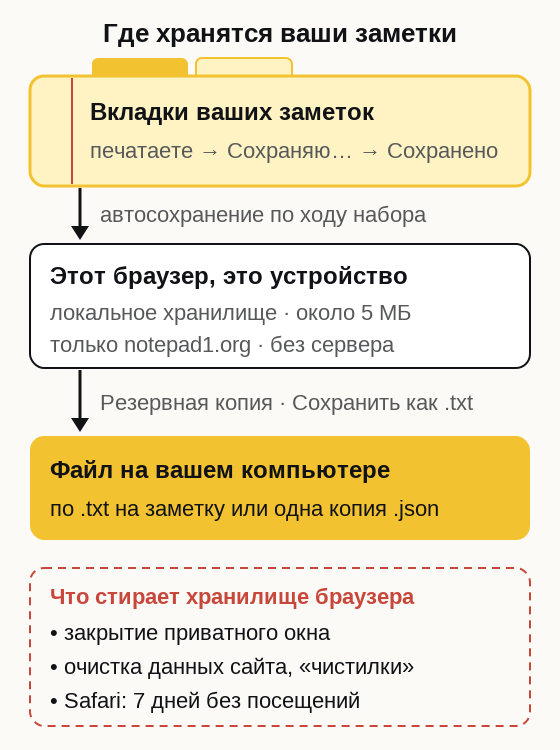
Моё правило: всё, что жалко потерять, должно лежать в файле. Резервная копия всех заметок скачивает все заметки одним файлом .json; Восстановить из копии на другом компьютере или в другом браузере возвращает их и пропускает те, что уже есть. Скачать всё в .txt собирает все заметки в один текстовый файл, каждую под своим названием. Индикатор Занято в хранилище: … из примерно 5 МБ показывает, сколько места осталось. MDN называет около 5 МиБ на сайт (квоты хранилища и правила удаления): при двух байтах на символ это 2 621 440 символов, примерно 870 страниц по 3 000 знаков.
Если вы пользовались этим блокнотом раньше: прежняя версия сохраняла текст, но никогда не открывала его снова, поэтому казалось, что он пропал. Он оставался в вашем браузере. Теперь блокнот сам находит эти заметки, открывает каждую во вкладке и пишет Восстановлено N заметок из прошлой версии этого блокнота; старые записи остаются нетронутыми как запасная копия.
Как считаются слова и символы
Строка состояния считает по ходу набора: слова, символы, время чтения; на компьютере ещё без пробелов, строки и Стр., стлб. Выделите фрагмент — появится Выделено: N слов, N символов только для него; так я проверяю отдельный абзац на лимит.
Символы считаются так, как вы их видите: «палец вверх» с оттенком кожи — это один символ, хотя многие счётчики покажут 4, потому что считают внутренние кодовые единицы. Слова определяет встроенный в браузер разбор текста на слова (Intl.Segmenter), поэтому японский и китайский, которые пишутся без пробелов, получают настоящий подсчёт, а не «1 слово».
| Текст заметки | Слова | Символы | Без пробелов | Строки | Время чтения |
|---|---|---|---|---|---|
| Hello world | 2 | 11 | 10 | 1 | меньше 1 мин |
| (пустая заметка) | 0 | 0 | 0 | 0 | — |
| 👍🏽 ok | 1 | 4 | 3 | 1 | меньше 1 мин |
| a, Enter, b, Enter | 2 | 4 | 2 | 3 | меньше 1 мин |
| 吾輩は猫である。名前はまだ無い。 | 9 в Chrome | 16 | 16 | 1 | меньше 1 мин |
| «word » 450 раз подряд | 450 | 2 250 | 1 800 | 1 | 3 мин |
200 слов и 500 знаков в минуту — мои собственные круглые цифры для чтения про себя, а не стандарт. Переносы строк считаются символами; если заметка заканчивается нажатием Enter, её последняя строка пустая. Другой браузер может разбить японскую фразу на слова с разницей в одно слово, а у соцсетей свои правила (X считает китайские и японские иероглифы за два знака).
Найти и заменить: «Учитывать регистр» и «Слово целиком»
Ctrl+H (или Ctrl+F внутри блокнота) открывает панель над листом: Найти, Заменить на, Учитывать регистр, Слово целиком. Enter — это Найти далее, Shift+Enter — Найти назад.
Разберём пример. В заметке cat concat Cat. Найти cat, заменить на dog, «Слово целиком» включено, «Учитывать регистр» выключено, затем Заменить все. Итог: dog concat dog и сообщение Заменено: 2. Без «Слова целиком» получилось бы dog condog dog. «Слово целиком» работает для любого алфавита: в строке привет мир, мирный находится отдельное слово «мир», а «мирный» пропускается. Замена вставляется буквально, а одно Ctrl+Z отменяет всю операцию «Заменить все».
Чистка вставленного текста
В тексте, скопированном из PDF, после каждой напечатанной строки стоит перенос. Чистка → Склеить разорванные строки соединяет строки внутри каждого абзаца и сохраняет пустую строку между абзацами: This is a⏎broken line⏎⏎New para превращается в This is a broken line⏎⏎New para. Японские и китайские строки склеиваются без пробела: 日本語の⏎文章です становится 日本語の文章です.
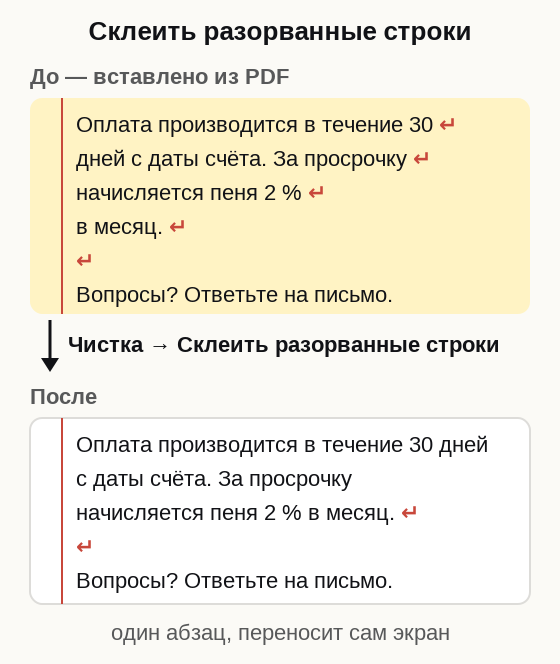
Ещё в меню «Чистка»: Убрать лишние пробелы, Удалить пустые строки, Удалить повторяющиеся строки (с учётом регистра: b, a, b, A даёт b, a, A), Сортировать строки А→Я (в естественном порядке: Apple, item 2, item 10), ВЕРХНИЙ РЕГИСТР, нижний регистр и Каждое Слово С Заглавной. «Чистка» работает с выделенным фрагментом или, если ничего не выделено, со всей заметкой, а Ctrl+Z всё отменяет. Про слова с переносом через дефис, лигатуры и случайные номера страниц — в статье о том, как убрать переносы строк из текста из PDF (на английском).
Открытие и сохранение .txt: кодировки и концы строк
Открыть файл… (Ctrl+O) или файл, перетащенный на лист, открывается в новой вкладке, никогда не поверх вашей заметки, и читается прямо в браузере. Метка порядка байтов (BOM) или корректный UTF-8 распознаются сразу; иначе блокнот подбирает старую кодировку по языку страницы (на этой — Windows-1251; на английской и других западных — Windows-1252, на японской — Shift_JIS, на турецкой — Windows-1254, на арабской — Windows-1256) и пишет Открыто как Windows-1251. Непонятные буквы? Открыть заново как, со списком кодировок.
| Язык текста в файле | Типичная старая кодировка | Если открыть не в той |
|---|---|---|
| Японский | Shift_JIS (в Unix также EUC-JP) | テスト превращается в ƒeƒXƒg |
| Русский, украинский, болгарский | Windows-1251 (KOI8-R в старых Unix) | Привет превращается в Ïðèâåò |
| Турецкий | Windows-1254 | ı, ş, ğ становятся ý, þ, ð |
| Арабский | Windows-1256 | латинские буквы с диакритикой |
| Английский, западноевропейские («ANSI») | Windows-1252 | café в UTF-8, прочитанное как 1252, выглядит как café |
При сохранении выберите Концы строк: Windows (CRLF) / Mac и Linux (LF) и Добавлять BOM (для старого Блокнота Windows и Excel). Заметка a⏎b, сохранённая с CRLF и BOM, — это байты EF BB BF 61 0D 0A 62. По умолчанию .txt сохраняется в UTF-8 с BOM и LF, а .md — без BOM. Я переключаю на CRLF для пакетных файлов Windows и выключаю BOM для скриптов и файлов настроек. Подробнее — в статье о кракозябрах в файле .txt (на английском).
Горячие клавиши
| Клавиши | Действие |
|---|---|
| Ctrl+Alt+N | Новая заметка |
| Ctrl+O · Ctrl+S · Ctrl+P | Открыть файл… · Сохранить как .txt · Печать / сохранить в PDF |
| Ctrl+H или Ctrl+F | Найти и заменить |
| Ctrl+Z · Ctrl+Y или Ctrl+Shift+Z | Отменить · Повторить |
| Ctrl + / − / 0 | Крупнее / Мельче / Обычный размер (внутри блокнота) |
| F11 · ? | Режим фокуса · Горячие клавиши |
| Tab · Esc, затем Tab | Вставить табуляцию · Выйти из редактора |
Сочетания работают только внутри блокнота; Ctrl − на этом тексте, как обычно, уменьшает масштаб страницы.
Зачем нужен блокнот для простого текста
Набрать текст на чужом компьютере, где ничего нельзя установить. Очистить текст из PDF и писем. Проверить пост или метаописание примерно на 155 символов. Писать черновик без отвлечений в режиме фокуса. Читать логи моноширинным шрифтом с выключенным переносом строк. Посчитать строки CSV или стихотворения. Для других устройств — блокнот на Mac, Chromebook и iPhone (на английском).
Статьи (на английском)
- Remove line breaks from PDF text (and fix double spaces)Join the broken lines a PDF leaves in copied text, keep the paragraphs, and fix double spaces, split words and ligatures.5 min read
- Strange characters in a .txt file? UTF-8, ANSI and Shift_JIS explainedПривет instead of Привет? Read what the garbage tells you, pick the right encoding and save the file so it never happens again.5 min read
- Is there Notepad on Mac, Chromebook or iPhone?TextEdit in plain-text mode, what Chromebooks and phones offer, and how to get a clean .txt file on each device.5 min read
Частые вопросы
В каком формате сохраняет блокнот?
«Сохранить как .txt» скачивает файл простого текста в UTF-8 (с BOM, если вы его не выключили) с именем по названию заметки — поэтому сначала дайте заметке название, чтобы не копить папку безымянных файлов. «Сохранить как .md» сохраняет тот же текст как Markdown; «Печать / сохранить в PDF» открывает окно печати браузера.
Можно ли вместо моноширинного выбрать другой шрифт?
Да. В меню «Шрифт» 11 шрифтов, «Размер» — от 12 до 32 px; Ctrl + и Ctrl − меняют масштаб, пока вы внутри блокнота. Шрифт влияет только на экран, сохранённый файл остаётся простым текстом.
Счётчик слов обновляется сам?
Да. Слова, символы, время чтения, а на компьютере ещё символы без пробелов, строки, номер строки и столбца обновляются по ходу набора. Выделите фрагмент, чтобы посчитать только его.
Почему вставленный текст теряет форматирование?
Потому что это редактор простого текста: жирный шрифт, цвета, ссылки и шрифты при вставке отбрасываются, остаются только символы. Так удобно быстро очистить текст перед вставкой в другое место.
Пропадёт ли текст, если закрыть вкладку браузера?
Нет. Заметки сохраняются в этом браузере по ходу набора и будут на месте, когда вы снова откроете страницу. Приватное окно, очистка данных сайта или правило семи дней в Safari могут их стереть, поэтому держите важное в файле: «Сохранить как .txt» или «Резервная копия всех заметок».
Можно ли пользоваться онлайн блокнотом без интернета?
Если страница уже открыта, набор текста, сохранение в браузере и скачивание файлов работают без подключения. Чтобы открыть или перезагрузить страницу, нужен интернет.
Насколько приватен онлайн блокнот?
Ваши заметки никуда не загружаются, они остаются в этом браузере. «Поделиться ссылкой» кладёт текст в часть адреса после знака #, которую браузеры не отправляют на сервер, но прочитать его сможет любой, у кого есть ссылка. Ссылка может быть длиной не больше 8 000 знаков; для более длинной заметки блокнот предложит «Сохранить как .txt».
Как перенести заметки на другой компьютер?
Нажмите «Резервная копия всех заметок», чтобы скачать файл .json, затем откройте блокнот на другом компьютере и выберите «Восстановить из копии». Заметки, которые там уже есть, пропускаются.
Обновлено · О сайте