Bloc de notas: editor de texto sin formato en línea
Empieza a escribir: el bloc de notas online guarda cada nota en este navegador mientras escribes, mantiene varias notas en pestañas y descarga cualquiera como archivo .txt, sin cuenta y sin subir nada.
- Escribe o pega: se guarda en este navegador mientras escribes.
- Ten varias notas con + Nueva nota.
- Guarda como .txt o haz una copia de todas las notas en un solo archivo.
Este navegador no conserva las notas (ventana privada o almacenamiento bloqueado). Guarda como .txt antes de cerrar.
El almacenamiento del navegador está lleno y esta nota no se está guardando. Guárdala como .txt o haz una copia de las notas y cierra las que ya no necesites.
Recuperadas 2 notas guardadas por la versión anterior de este bloc de notas: están en las pestañas de arriba.
Algunas notas de la versión anterior no cupieron en el almacenamiento del navegador.
Este enlace se creó con la versión antigua y puede estar cortado.
Esta nota se cambió en otra pestaña.
La tecla Tab inserta una tabulación. Pulsa Esc y luego Tab para salir del editor.
Solo texto sin formato. Las notas se quedan en este navegador y en este dispositivo; no se sube nada.
Aún no hay nada. Las notas cerradas se guardan aquí 30 días.
Atajos de teclado
| Ctrl+Alt+N | Nueva nota |
| Ctrl+O | Abrir archivo… |
| Ctrl+S | Guardar como .txt |
| Ctrl+P | Imprimir / Guardar como PDF |
| Ctrl+H / Ctrl+F | Buscar y reemplazar |
| Enter / Shift+Enter | Buscar siguiente / anterior (en el cuadro Buscar) |
| Ctrl+Z | Deshacer |
| Ctrl+Y / Ctrl+Shift+Z | Rehacer |
| Ctrl+A | Seleccionar todo |
| Ctrl++ / Ctrl+− / Ctrl+0 | Ampliar / reducir / restablecer (dentro del bloc de notas) |
| F11 | Modo concentración |
| ? | Atajos de teclado |
| Esc | Cerrar el panel abierto |
| Esc, Tab | Salir del editor (Tab solo inserta una tabulación) |
¿Cómo se usa este bloc de notas online?
Haz clic en la hoja amarilla y escribe o pega; no hace falta cuenta. Un momento después de dejar de teclear, la barra de estado pasa de Guardando… a Guardado.
- Escribe o pega. Cierra la pestaña, vuelve mañana y el texto sigue ahí.
- Ten varias notas. + Nueva nota añade una pestaña; sin Título de la nota, la pestaña muestra la primera línea. Cerrar nota (×) manda la nota a Eliminadas recientemente, que guarda las 20 últimas notas cerradas durante 30 días; Restaurar recupera una.
- Saca el texto. Guardar como .txt descarga un archivo con el nombre del título. En Archivo tienes además Guardar como .md, Imprimir / Guardar como PDF y Compartir como enlace; Copiar todo está en Editar.
Texto sin formato significa solo los caracteres: si pegas desde una web o desde Word, se pierden negritas, colores y enlaces. Lo que ves es exactamente lo que se copia o se guarda. Fuente y Tamaño (por defecto monoespaciada de 16 px, 11 fuentes, de 12 a 32 px) cambian solo lo que ves en pantalla, nunca el archivo.
¿Dónde se guardan mis notas y pueden desaparecer?
En este navegador, en este dispositivo y en ningún otro sitio. Cada nota va al almacenamiento local del navegador para notepad1.org. No se envía nada a ningún servidor, así que no hay cuenta ni segunda copia: otro navegador, otro perfil o tu móvil muestran una hoja vacía. Reiniciar el equipo no la toca. Esto sí la borra:
- Ventanas privadas o de incógnito. Las notas duran hasta que termina la sesión privada; el bloc de notas te avisa.
- Borrar «cookies y datos de sitios», a mano o con una app de limpieza.
- La regla de los siete días de Safari. Con la prevención de rastreo activada, Safari borra los datos de un sitio en el que no has hecho clic ni tocado en los últimos siete días de uso del navegador. Eso afecta a quien abre un bloc de notas en el iPhone una vez cada dos semanas.
- Un disco lleno. Los navegadores borran entonces primero los sitios usados hace más tiempo. Proteger del borrado automático pide al navegador que respete este sitio; Chrome y Safari deciden sin decir nada, Firefox te pregunta.
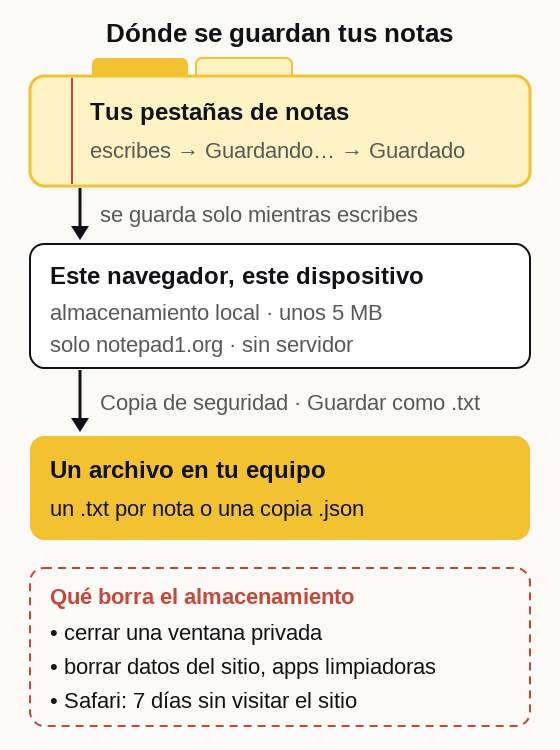
Mi regla: todo lo que te dolería perder merece un archivo. Copia de seguridad de todas las notas descarga todas las notas en un solo archivo .json; Restaurar copia de seguridad en otro equipo o navegador las devuelve y se salta las que ya existen. Descargar todo como .txt mete todas las notas en un único archivo de texto, cada una bajo su título. El indicador Almacenamiento usado: … de unos 5 MB muestra cuánto queda. MDN lo sitúa en unos 5 MiB por sitio (cuotas de almacenamiento y criterios de borrado): a dos bytes por carácter, 2.621.440 caracteres, unas 870 páginas de 3.000.
Si ya usabas este bloc de notas: la versión anterior guardaba tu texto pero nunca lo volvía a abrir, así que parecía perdido. Seguía en tu navegador. Ahora el bloc de notas encuentra esas notas, abre cada una en una pestaña y muestra Recuperadas N notas guardadas por la versión anterior de este bloc de notas; las entradas antiguas quedan intactas como copia de reserva.
Cómo se cuentan palabras y caracteres
La barra de estado cuenta mientras escribes: palabras, caracteres y tiempo de lectura; en el ordenador, también sin espacios, líneas y Lín., col. Si seleccionas texto, verás Seleccionado: N palabras, N caracteres solo de esa parte; así compruebo un párrafo contra un límite.
Los caracteres se cuentan tal como los ves: un pulgar arriba con tono de piel es un carácter, mientras que muchos contadores dicen 4 porque cuentan unidades de código internas. Las palabras salen del separador de palabras del navegador (Intl.Segmenter), por eso el japonés y el chino, que se escriben sin espacios, reciben un recuento real en lugar de «1 palabra».
| Texto de la nota | Palabras | Caracteres | Sin espacios | Líneas | Lectura |
|---|---|---|---|---|---|
| Hello world | 2 | 11 | 10 | 1 | menos de 1 min |
| (nota vacía) | 0 | 0 | 0 | 0 | — |
| 👍🏽 ok | 1 | 4 | 3 | 1 | menos de 1 min |
| a, Intro, b, Intro | 2 | 4 | 2 | 3 | menos de 1 min |
| 吾輩は猫である。名前はまだ無い。 | 9 en Chrome | 16 | 16 | 1 | menos de 1 min |
| «word » escrito 450 veces | 450 | 2.250 | 1.800 | 1 | 3 min |
Doscientas palabras y 500 caracteres por minuto son cifras redondas mías para prosa leída en silencio, no un estándar. Los saltos de línea cuentan como caracteres; una nota que termina con Intro tiene una última línea vacía. Otro navegador puede dividir la frase japonesa con una palabra de diferencia, y las redes sociales tienen sus propias reglas (X cuenta doble los caracteres chinos y japoneses).
Buscar y reemplazar: Distinguir mayúsculas y Palabra completa
Ctrl+H (o Ctrl+F dentro del bloc de notas) abre el panel sobre la hoja: Buscar, Reemplazar por, Distinguir mayúsculas, Palabra completa. Intro es Buscar siguiente; Mayús+Intro, Buscar anterior.
Ejemplo práctico. La nota dice cat concat Cat. Buscar cat, Reemplazar por dog, Palabra completa activada, Distinguir mayúsculas desactivada, Reemplazar todo. Resultado: dog concat dog y el mensaje 2 reemplazos. Sin Palabra completa obtendrías dog condog dog. Palabra completa funciona en cualquier alfabeto: en привет мир, мирный encuentra la palabra suelta мир y se salta мирный. El reemplazo se inserta literalmente, y un solo Ctrl+Z deshace todo el Reemplazar todo.
Limpia el texto pegado con Limpiar
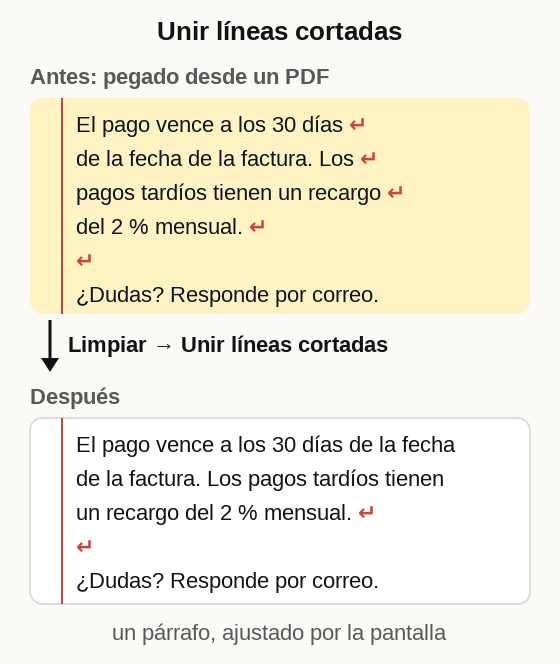
El texto copiado de un PDF trae un salto de línea después de cada línea impresa. Limpiar → Unir líneas cortadas une las líneas dentro de cada párrafo y conserva la línea en blanco entre párrafos: This is a⏎broken line⏎⏎New para se convierte en This is a broken line⏎⏎New para. Las líneas en japonés y chino se unen sin espacio, así que 日本語の⏎文章です queda 日本語の文章です.
También en Limpiar: Quitar espacios de más, Quitar líneas vacías, Quitar líneas duplicadas (distingue mayúsculas: b, a, b, A da b, a, A), Ordenar líneas A→Z (orden natural: Apple, item 2, item 10), MAYÚSCULAS, minúsculas y Mayúscula En Cada Palabra. Limpiar actúa sobre la selección o, si no hay nada seleccionado, sobre toda la nota, y Ctrl+Z lo deshace. Las palabras partidas con guion, las ligaduras y los números de página sueltos están en la guía para quitar saltos de línea del texto de un PDF (en inglés).
Abrir y guardar archivos .txt: codificaciones y finales de línea
Abrir archivo… (Ctrl+O) o un archivo arrastrado a la hoja se abre en una pestaña nueva, nunca encima de tu nota, y se lee dentro del navegador. Una marca de orden de bytes (BOM) o un UTF-8 válido se reconocen al momento; si no, el bloc de notas deduce la página de códigos antigua por el idioma de la página (Windows-1252 en esta; Shift_JIS en la japonesa, Windows-1251 en la rusa, Windows-1254 en la turca, Windows-1256 en la árabe) y muestra Abierto como Windows-1252. ¿Letras raras? Reabrir como, con una lista.
| Texto del archivo | Codificación antigua típica | Abierto con la equivocada |
|---|---|---|
| Japonés | Shift_JIS (también EUC-JP en Unix) | テスト aparece como ƒeƒXƒg |
| Ruso, ucraniano, búlgaro | Windows-1251 (KOI8-R en Unix antiguo) | Привет aparece como Ïðèâåò |
| Turco | Windows-1254 | ı, ş, ğ se vuelven ý, þ, ð |
| Árabe | Windows-1256 | letras latinas con acentos |
| Español, inglés, Europa occidental («ANSI») | Windows-1252 | «año» en UTF-8 leído como 1252 se ve año |
Al guardar, elige Finales de línea: Windows (CRLF) / Mac y Linux (LF) y Añadir BOM (para el Bloc de notas antiguo de Windows y Excel). La nota a⏎b guardada con CRLF y BOM son los bytes EF BB BF 61 0D 0A 62. De serie, el .txt se guarda como UTF-8 con BOM y LF, y el .md sin BOM. Yo cambio a CRLF para los archivos por lotes de Windows y quito el BOM en scripts y archivos de configuración. Más en caracteres raros en un archivo .txt (en inglés).
Atajos de teclado
| Teclas | Acción |
|---|---|
| Ctrl+Alt+N | Nueva nota |
| Ctrl+O · Ctrl+S · Ctrl+P | Abrir archivo… · Guardar como .txt · Imprimir / Guardar como PDF |
| Ctrl+H o Ctrl+F | Buscar y reemplazar |
| Ctrl+Z · Ctrl+Y o Ctrl+Shift+Z | Deshacer · Rehacer |
| Ctrl + / − / 0 | Ampliar / Reducir / Restablecer zoom (dentro del bloc de notas) |
| F11 · ? | Modo concentración · Atajos de teclado |
| Tab · Esc y luego Tab | Insertar una tabulación · Salir del editor |
Los atajos solo funcionan dentro del bloc de notas; Ctrl − sobre este texto amplía o reduce la página como siempre.
Para qué se usa un bloc de notas de texto sin formato
Escribir en un ordenador compartido donde no se puede instalar nada. Limpiar texto de PDF y de correos. Comprobar un post o una meta descripción de unos 155 caracteres. Redactar sin distracciones en Modo concentración. Leer registros en monoespaciada con el Ajuste de línea desactivado. Contar las filas de un CSV o los versos de un poema. Para otros dispositivos: Bloc de notas en Mac, Chromebook o iPhone (en inglés).
Guías (en inglés)
- Remove line breaks from PDF text (and fix double spaces)Join the broken lines a PDF leaves in copied text, keep the paragraphs, and fix double spaces, split words and ligatures.5 min read
- Strange characters in a .txt file? UTF-8, ANSI and Shift_JIS explainedПривет instead of Привет? Read what the garbage tells you, pick the right encoding and save the file so it never happens again.5 min read
- Is there Notepad on Mac, Chromebook or iPhone?TextEdit in plain-text mode, what Chromebooks and phones offer, and how to get a clean .txt file on each device.5 min read
Preguntas frecuentes
¿En qué formato guarda el bloc de notas?
Guardar como .txt descarga un archivo de texto sin formato en UTF-8 (con BOM, salvo que lo desactives) con el nombre del título de la nota, así que pon título antes y evita una carpeta llena de archivos sin nombre. Guardar como .md guarda el mismo texto como Markdown; Imprimir / Guardar como PDF usa el diálogo de impresión del navegador.
¿Puedo cambiar la fuente monoespaciada por otra?
Sí. El menú Fuente tiene 11 fuentes y Tamaño va de 12 a 32 px; Ctrl + y Ctrl − hacen zoom mientras estás en el bloc de notas. Las fuentes solo cambian la pantalla: el archivo guardado sigue siendo texto sin formato.
¿El contador de palabras se actualiza solo?
Sí. Palabras, caracteres, tiempo de lectura y, en el ordenador, caracteres sin espacios, líneas y línea y columna se actualizan mientras escribes. Selecciona texto para contar solo esa parte.
¿Por qué el texto pegado pierde el formato?
Porque es un editor de texto sin formato: negritas, colores, enlaces y fuentes se quedan fuera al pegar y solo quedan los caracteres. Por eso sirve para limpiar texto antes de pegarlo en otro sitio.
¿Desaparece mi texto si cierro la pestaña del navegador?
No. Las notas se guardan en este navegador mientras escribes y siguen ahí al volver a abrir la página. Una ventana privada, borrar los datos del sitio o la regla de siete días de Safari pueden borrarlas, así que guarda en un archivo todo lo importante: Guardar como .txt o Copia de seguridad de todas las notas.
¿Puedo usar el bloc de notas online sin conexión?
Con la página ya abierta, escribir, guardar en el navegador y descargar archivos funcionan sin conexión. Para abrir o recargar la página necesitas internet.
¿El bloc de notas online es privado?
Tus notas no se suben a ningún sitio; se quedan en este navegador. Compartir como enlace mete el texto en la parte de la dirección que va después de #, que los navegadores no envían al servidor, pero cualquiera que tenga el enlace puede leerlo. Un enlace admite como máximo 8.000 caracteres; con una nota más larga, el bloc de notas te propone Guardar como .txt.
¿Cómo paso mis notas a otro ordenador?
Pulsa Copia de seguridad de todas las notas para descargar un archivo .json, abre el bloc de notas en el otro ordenador y usa Restaurar copia de seguridad. Las notas que ya estén allí se omiten.
Actualizado · Sobre este sitio