Notepad – Online-Klartext-Editor
Einfach lostippen: Notepad online speichert jede Notiz schon beim Schreiben in diesem Browser, hält mehrere Notizen als Tabs bereit und lädt jede als .txt-Datei herunter – ohne Konto und ohne Upload.
- Tippen oder einfügen – der Text wird beim Schreiben in diesem Browser gespeichert.
- Mehrere Notizen anlegen mit + Neue Notiz.
- Als .txt speichern oder alle Notizen in einer Datei sichern.
Dieser Browser behält keine Notizen (privates Fenster oder Speicher blockiert). Vor dem Schließen als .txt speichern.
Der Browserspeicher ist voll, diese Notiz wird nicht gespeichert. Als .txt speichern oder alle Notizen sichern und nicht mehr benötigte Notizen schließen.
2 Notizen aus der früheren Version dieses Notepads wiederhergestellt – sie stehen oben in den Tabs.
Einige Notizen aus der früheren Version passten nicht mehr in den Browserspeicher.
Dieser Link stammt von der alten Version und ist eventuell abgeschnitten.
Diese Notiz wurde in einem anderen Tab geändert.
Die Tab-Taste fügt einen Tabulator ein. Esc und dann Tab verlässt den Editor.
Nur reiner Text. Notizen bleiben in diesem Browser auf diesem Gerät; nichts wird hochgeladen.
Noch nichts da. Geschlossene Notizen bleiben 30 Tage hier.
Tastenkürzel
| Ctrl+Alt+N | Neue Notiz |
| Ctrl+O | Datei öffnen… |
| Ctrl+S | Als .txt speichern |
| Ctrl+P | Drucken / als PDF speichern |
| Ctrl+H / Ctrl+F | Suchen & ersetzen |
| Enter / Shift+Enter | Weitersuchen / Zurücksuchen (im Suchfeld) |
| Ctrl+Z | Rückgängig |
| Ctrl+Y / Ctrl+Shift+Z | Wiederholen |
| Ctrl+A | Alles auswählen |
| Ctrl++ / Ctrl+− / Ctrl+0 | Vergrößern / Verkleinern / Zurücksetzen (im Notepad) |
| F11 | Fokusmodus |
| ? | Tastenkürzel |
| Esc | Offenes Fenster schließen |
| Esc, Tab | Editor verlassen (Tab allein fügt einen Tabulator ein) |
Wie benutze ich dieses Notepad online?
Klicken Sie in das gelbe Blatt und tippen Sie los oder fügen Sie Text ein; ein Konto brauchen Sie nicht. Kurz nach dem letzten Tastendruck wechselt die Statusleiste von Speichert … zu Gespeichert.
- Tippen oder einfügen. Tab schließen, morgen wiederkommen – der Text ist noch da.
- Mehrere Notizen führen. + Neue Notiz legt einen Tab an; ohne Titel der Notiz zeigt der Tab die erste Zeile. Notiz schließen (×) verschiebt eine Notiz nach Zuletzt gelöscht, wo die letzten 20 geschlossenen Notizen 30 Tage lang liegen bleiben; Wiederherstellen holt eine zurück.
- Den Text herausholen. Als .txt speichern lädt eine Datei herunter, die so heißt wie der Titel. Im Menü Datei stehen außerdem Als .md speichern, Drucken / als PDF speichern und Als Link teilen; Alles kopieren finden Sie unter Bearbeiten.
Klartext heißt: nur die Zeichen. Fügen Sie Text aus einer Webseite oder aus Word ein, fallen Fettdruck, Farben und Links weg. Was Sie sehen, wird genau so kopiert oder gespeichert. Schrift und Größe (standardmäßig Monospace in 16 px, 11 Schriften, 12–32 px) ändern nur die Anzeige, nie die Datei.
Wo werden meine Notizen gespeichert – und können sie verschwinden?
In diesem Browser auf diesem Gerät, sonst nirgends. Jede Notiz landet im lokalen Speicher des Browsers für notepad1.org. Nichts geht an einen Server, also gibt es weder Konto noch zweite Kopie: Ein anderer Browser, ein anderes Profil oder Ihr Smartphone zeigen ein leeres Blatt. Ein Neustart schadet nicht. Gelöscht wird der Speicher hierdurch:
- Private und Inkognito-Fenster. Notizen halten nur bis zum Ende der privaten Sitzung; das Notepad warnt Sie davor.
- „Cookies und Websitedaten löschen“, von Hand oder durch ein Aufräumprogramm.
- Safaris Sieben-Tage-Regel. Bei aktivem Tracking-Schutz löscht Safari die Daten einer Website, die Sie in den letzten sieben Tagen der Browsernutzung nicht angeklickt oder angetippt haben. Das trifft iPhone-Nutzer, die ein Notepad nur alle zwei Wochen öffnen.
- Eine volle Festplatte. Dann löschen Browser zuerst die Websites, die am längsten nicht genutzt wurden. Vor automatischem Löschen schützen bittet den Browser, diese Website zu verschonen; Chrome und Safari entscheiden stillschweigend, Firefox fragt Sie.
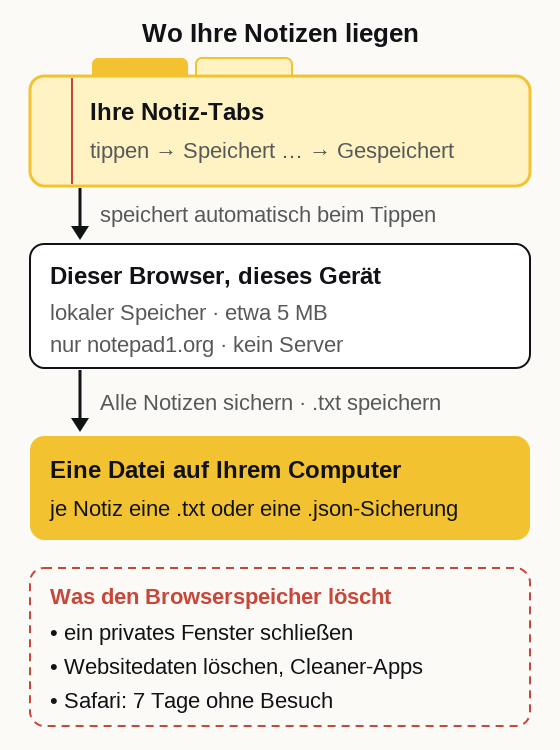
Meine Regel: Alles, um das es Ihnen leidtäte, bekommt eine Datei. Alle Notizen sichern lädt sämtliche Notizen in einer .json-Datei herunter; Sicherung wiederherstellen auf einem anderen Computer oder in einem anderen Browser holt sie zurück und überspringt Notizen, die schon da sind. Alle als .txt herunterladen packt alle Notizen in eine einzige Textdatei, jede unter ihrem Titel. Die Anzeige Speicher belegt: … von etwa 5 MB zeigt, wie voll das Kontingent ist. MDN nennt etwa 5 MiB pro Website (Speicherkontingente und Löschkriterien): bei zwei Bytes pro Zeichen sind das 2.621.440 Zeichen, rund 870 Seiten à 3.000 Zeichen.
Falls Sie dieses Notepad schon früher benutzt haben: Die vorige Version hat Ihren Text zwar gespeichert, aber nie wieder geöffnet, deshalb wirkte er verloren. Er lag noch in Ihrem Browser. Das Notepad findet diese Notizen jetzt, öffnet jede als Tab und meldet N Notizen aus der früheren Version dieses Notepads wiederhergestellt; die alten Einträge bleiben als Reservekopie unangetastet.
Wie Wörter und Zeichen gezählt werden
Die Statusleiste zählt beim Tippen mit: Wörter, Zeichen, Lesezeit; am Computer außerdem ohne Leerzeichen, Zeilen und Z., Sp. (Zeile, Spalte). Markieren Sie Text, erscheint Ausgewählt: N Wörter, N Zeichen nur für diesen Teil – so prüfe ich einen einzelnen Absatz gegen ein Zeichenlimit.
Zeichen werden so gezählt, wie Sie sie sehen: Ein Daumen hoch mit Hautton ist ein Zeichen, während viele Zähler 4 melden, weil sie interne Code-Einheiten zählen. Die Wörter liefert die Worttrennung des Browsers (Intl.Segmenter), deshalb bekommen Japanisch und Chinesisch, die ohne Leerzeichen geschrieben werden, eine echte Zählung statt „1 Wort“.
| Text in der Notiz | Wörter | Zeichen | Ohne Leerzeichen | Zeilen | Lesezeit |
|---|---|---|---|---|---|
| Hello world | 2 | 11 | 10 | 1 | unter 1 Min. |
| (leere Notiz) | 0 | 0 | 0 | 0 | — |
| 👍🏽 ok | 1 | 4 | 3 | 1 | unter 1 Min. |
| a, Enter, b, Enter | 2 | 4 | 2 | 3 | unter 1 Min. |
| 吾輩は猫である。名前はまだ無い。 | 9 in Chrome | 16 | 16 | 1 | unter 1 Min. |
| „word “ 450-mal getippt | 450 | 2.250 | 1.800 | 1 | 3 Min. |
200 Wörter und 500 Zeichen pro Minute sind meine eigenen runden Werte für still gelesene Prosa, keine Norm. Zeilenumbrüche zählen als Zeichen; endet eine Notiz mit Enter, ist ihre letzte Zeile leer. Ein anderer Browser trennt den japanischen Satz womöglich um ein Wort anders, und soziale Netzwerke haben eigene Regeln (X zählt chinesische und japanische Zeichen doppelt).
Suchen und ersetzen: Groß/klein beachten und Ganzes Wort
Ctrl+H (im Notepad auch Ctrl+F) öffnet die Leiste über dem Blatt: Suchen, Ersetzen durch, Groß/klein beachten, Ganzes Wort. Enter bedeutet Weitersuchen, Umschalt+Enter Zurücksuchen.
Durchgespieltes Beispiel. In der Notiz steht cat concat Cat. Suchen: cat, Ersetzen durch: dog, Ganzes Wort an, Groß/klein beachten aus, dann Alle ersetzen. Ergebnis: dog concat dog und die Meldung 2 ersetzt. Ohne Ganzes Wort erhalten Sie dog condog dog. Ganzes Wort funktioniert in jedem Alphabet: In привет мир, мирный findet es das eigenständige Wort мир und überspringt мирный. Der Ersatztext wird wörtlich eingefügt, und ein einziges Ctrl+Z macht das ganze Alle ersetzen rückgängig.
Eingefügten Text mit Aufräumen säubern
Aus einem PDF kopierter Text hat nach jeder gedruckten Zeile einen Zeilenumbruch. Aufräumen → Umbrochene Zeilen verbinden verbindet die Zeilen innerhalb jedes Absatzes und behält die Leerzeile zwischen den Absätzen: Aus This is a⏎broken line⏎⏎New para wird This is a broken line⏎⏎New para. Japanische und chinesische Zeilen werden ohne Leerzeichen verbunden, aus 日本語の⏎文章です wird 日本語の文章です.
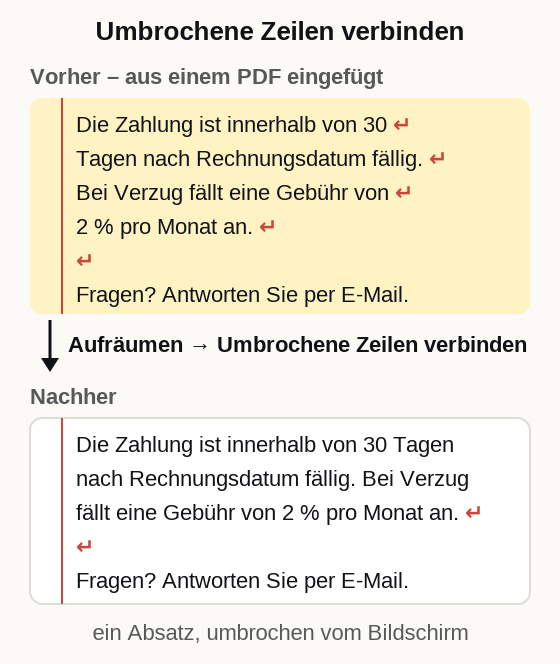
Außerdem unter Aufräumen: Überflüssige Leerzeichen entfernen, Leerzeilen entfernen, Doppelte Zeilen entfernen (beachtet Groß- und Kleinschreibung: b, a, b, A ergibt b, a, A), Zeilen sortieren A→Z (natürliche Reihenfolge: Apple, item 2, item 10), GROSSBUCHSTABEN, kleinbuchstaben und Jedes Wort Groß. Aufräumen wirkt auf die Auswahl oder, wenn nichts markiert ist, auf die ganze Notiz, und Ctrl+Z macht es rückgängig. Getrennte Wörter, Ligaturen und verirrte Seitenzahlen behandelt der Ratgeber zum Entfernen von Zeilenumbrüchen aus PDF-Text (auf Englisch).
.txt-Dateien öffnen und speichern: Kodierungen und Zeilenenden
Datei öffnen… (Ctrl+O) oder eine auf das Blatt gezogene Datei öffnet sich in einem neuen Tab, nie über Ihrer Notiz, und wird im Browser gelesen. Eine Byte-Order-Mark (BOM) oder gültiges UTF-8 wird sofort erkannt; sonst tippt das Notepad anhand der Seitensprache auf die alte Codepage (auf dieser Seite Windows-1252, auf der japanischen Shift_JIS, auf der russischen Windows-1251, auf der türkischen Windows-1254, auf der arabischen Windows-1256) und meldet Geöffnet als Windows-1252. Falsche Buchstaben? Neu öffnen als, dazu eine Auswahlliste.
| Text in der Datei | Typische alte Kodierung | Mit der falschen geöffnet |
|---|---|---|
| Japanisch | Shift_JIS (unter Unix auch EUC-JP) | テスト erscheint als ƒeƒXƒg |
| Russisch, Ukrainisch, Bulgarisch | Windows-1251 (KOI8-R auf altem Unix) | Привет erscheint als Ïðèâåò |
| Türkisch | Windows-1254 | ı, ş, ğ werden zu ý, þ, ð |
| Arabisch | Windows-1256 | lateinische Buchstaben mit Akzenten |
| Deutsch, Englisch, Westeuropa („ANSI“) | Windows-1252 | „für“ in UTF-8, als 1252 gelesen, zeigt für |
Beim Speichern wählen Sie Zeilenenden: Windows (CRLF) / Mac & Linux (LF) und BOM hinzufügen (für den alten Windows-Editor und Excel). Die Notiz a⏎b ergibt mit CRLF und BOM die Bytes EF BB BF 61 0D 0A 62. Ab Werk wird .txt als UTF-8 mit BOM und LF gespeichert, .md ohne BOM. Für Windows-Batchdateien stelle ich auf CRLF um, für Skripte und Konfigurationsdateien schalte ich die BOM ab. Mehr dazu im Ratgeber seltsame Zeichen in einer .txt-Datei (auf Englisch).
Tastenkürzel
| Tasten | Aktion |
|---|---|
| Ctrl+Alt+N | Neue Notiz |
| Ctrl+O · Ctrl+S · Ctrl+P | Datei öffnen… · Als .txt speichern · Drucken / als PDF speichern |
| Ctrl+H oder Ctrl+F | Suchen & ersetzen |
| Ctrl+Z · Ctrl+Y oder Ctrl+Shift+Z | Rückgängig · Wiederholen |
| Ctrl + / − / 0 | Vergrößern / Verkleinern / Zoom zurücksetzen (im Notepad) |
| F11 · ? | Fokusmodus · Tastenkürzel |
| Tab · Esc, dann Tab | Tabulator einfügen · Editor verlassen |
Die Kürzel wirken nur im Notepad; Ctrl − auf diesem Text zoomt wie gewohnt die Seite.
Wofür man einen Klartext-Notizblock braucht
Tippen an einem fremden Computer, auf dem sich nichts installieren lässt. Text aus PDFs und E-Mails säubern. Einen Post oder eine Meta-Description von etwa 155 Zeichen prüfen. Im Fokusmodus ungestört entwerfen. Logs in Monospace lesen, mit ausgeschaltetem Zeilenumbruch. CSV-Zeilen oder die Verse eines Gedichts zählen. Für andere Geräte: Notepad auf Mac, Chromebook oder iPhone (auf Englisch).
Ratgeber (auf Englisch)
- Remove line breaks from PDF text (and fix double spaces)Join the broken lines a PDF leaves in copied text, keep the paragraphs, and fix double spaces, split words and ligatures.5 min read
- Strange characters in a .txt file? UTF-8, ANSI and Shift_JIS explainedПривет instead of Привет? Read what the garbage tells you, pick the right encoding and save the file so it never happens again.5 min read
- Is there Notepad on Mac, Chromebook or iPhone?TextEdit in plain-text mode, what Chromebooks and phones offer, and how to get a clean .txt file on each device.5 min read
Häufige Fragen
In welchem Dateiformat speichert das Notepad?
Als .txt speichern lädt eine reine Textdatei in UTF-8 herunter (mit BOM, außer Sie schalten sie ab), benannt nach dem Titel der Notiz – geben Sie der Notiz also zuerst einen Titel, sonst sammeln sich namenlose Dateien. Als .md speichern sichert denselben Text als Markdown; Drucken / als PDF speichern nutzt den Druckdialog des Browsers.
Kann ich statt Monospace eine andere Schrift wählen?
Ja. Das Menü Schrift bietet 11 Schriften, Größe reicht von 12 bis 32 px; Ctrl + und Ctrl − zoomen, solange Sie im Notepad sind. Schriften ändern nur die Anzeige, die gespeicherte Datei bleibt reiner Text.
Aktualisiert sich die Wortzahl automatisch?
Ja. Wörter, Zeichen, Lesezeit und am Computer auch Zeichen ohne Leerzeichen, Zeilen sowie Zeile und Spalte werden beim Tippen aktualisiert. Markieren Sie Text, um nur diesen Teil zu zählen.
Warum verliert eingefügter Text seine Formatierung?
Weil dies ein Klartext-Editor ist: Fettdruck, Farben, Links und Schriften fallen beim Einfügen weg, nur die Zeichen bleiben. So säubern Sie Text schnell, bevor Sie ihn anderswo einfügen.
Verschwindet mein Text, wenn ich den Browser-Tab schließe?
Nein. Notizen werden beim Tippen in diesem Browser gespeichert und sind beim nächsten Öffnen der Seite wieder da. Ein privates Fenster, das Löschen von Websitedaten oder Safaris Sieben-Tage-Regel können sie löschen, behalten Sie von allem Wichtigen also eine Datei: Als .txt speichern oder Alle Notizen sichern.
Kann ich das Notepad online auch offline nutzen?
Ist die Seite einmal geöffnet, funktionieren Tippen, Speichern im Browser und Herunterladen auch ohne Verbindung. Zum Öffnen oder Neuladen der Seite brauchen Sie Internet.
Ist das Notepad online privat?
Ihre Notizen werden nirgends hochgeladen, sie bleiben in diesem Browser. Als Link teilen packt den Text in den Teil der Adresse hinter dem #, den Browser nicht an den Server schicken – lesen kann ihn aber jeder, der den Link hat. Ein Link darf höchstens 8.000 Zeichen lang sein; bei längeren Notizen schlägt das Notepad Als .txt speichern vor.
Wie bringe ich meine Notizen auf einen anderen Computer?
Klicken Sie auf Alle Notizen sichern, um eine .json-Datei herunterzuladen, öffnen Sie dann das Notepad auf dem anderen Computer und wählen Sie Sicherung wiederherstellen. Notizen, die dort schon vorhanden sind, werden übersprungen.
Aktualisiert · Über diese Seite