المفكرة – محرر النص العادي على الإنترنت
ابدأ الكتابة فورًا: المفكرة أونلاين تحفظ كل ملاحظة في هذا المتصفح أثناء الكتابة، وتجمع عدة ملاحظات في ألسنة، وتنزّل أيًّا منها كملف .txt، بلا حساب ولا رفع لأي شيء.
- اكتب أو الصق النص — يُحفظ في هذا المتصفح أثناء الكتابة.
- احتفظ بعدة ملاحظات عبر زر + ملاحظة جديدة.
- احفظ الملاحظة كملف .txt، أو خذ نسخة احتياطية من كل الملاحظات في ملف واحد.
هذا المتصفح لا يحتفظ بالملاحظات (نافذة خاصة أو تخزين محظور). احفظ النص كملف .txt قبل الإغلاق.
مساحة تخزين المتصفح ممتلئة، لذلك لا تُحفظ هذه الملاحظة. احفظها كملف .txt أو خذ نسخة احتياطية، ثم أغلق الملاحظات التي لا تحتاجها.
استُعيدت ملاحظتان حفظتهما النسخة السابقة من هذه المفكرة — تجدهما في الألسنة بالأعلى.
بعض ملاحظات النسخة السابقة لم تتسع لها مساحة تخزين المتصفح.
أُنشئ هذا الرابط بالنسخة القديمة وقد يكون النص فيه مقطوعًا.
تغيّرت هذه الملاحظة في لسان آخر.
مفتاح Tab يضيف مسافة جدولة. للخروج من المحرر اضغط Esc ثم Tab.
نص عادي فقط. تبقى الملاحظات في هذا المتصفح على هذا الجهاز، ولا يُرفع أي شيء.
لا شيء هنا بعد. تبقى الملاحظات المغلقة هنا 30 يومًا.
اختصارات لوحة المفاتيح
| Ctrl+Alt+N | ملاحظة جديدة |
| Ctrl+O | فتح ملف… |
| Ctrl+S | حفظ كملف .txt |
| Ctrl+P | طباعة / حفظ بصيغة PDF |
| Ctrl+H / Ctrl+F | بحث واستبدال |
| Enter / Shift+Enter | بحث عن التالي / السابق (في مربع البحث) |
| Ctrl+Z | تراجع |
| Ctrl+Y / Ctrl+Shift+Z | إعادة |
| Ctrl+A | تحديد الكل |
| Ctrl++ / Ctrl+− / Ctrl+0 | تكبير / تصغير / الحجم الافتراضي (داخل المفكرة) |
| F11 | وضع التركيز |
| ? | اختصارات لوحة المفاتيح |
| Esc | إغلاق اللوحة المفتوحة |
| Esc, Tab | الخروج من المحرر (Tab وحده يضيف مسافة جدولة) |
كيف أستخدم هذه المفكرة أونلاين؟
انقر داخل الورقة الصفراء واكتب أو الصق النص، دون حاجة إلى حساب. بعد لحظة من توقفك عن الكتابة يتغير شريط الحالة من جارٍ الحفظ… إلى تم الحفظ.
- اكتب أو الصق. أغلق التبويب وعُد غدًا، وستجد النص في مكانه.
- احتفظ بعدة ملاحظات. زر + ملاحظة جديدة يضيف لسانًا جديدًا، وإذا لم تكتب عنوان الملاحظة يظهر على اللسان أول سطر منها. إغلاق الملاحظة (×) ينقلها إلى المحذوفة مؤخرًا، حيث تبقى آخر 20 ملاحظة مغلقة مدة 30 يومًا، واستعادة تعيد أيًّا منها.
- أخرِج النص. حفظ كملف .txt ينزّل ملفًا يحمل عنوان الملاحظة. وفي قائمة ملف تجد أيضًا حفظ كملف .md وطباعة / حفظ بصيغة PDF ومشاركة كرابط، أما نسخ الكل ففي قائمة تحرير.
النص العادي يعني الحروف وحدها: إذا لصقت نصًا من صفحة ويب أو من Word يسقط الخط العريض والألوان والروابط. ما تراه هو بالضبط ما يُنسخ أو يُحفظ. أما الخط والحجم (افتراضيًا خط ثابت العرض بحجم 16 px، و11 خطًا، ومن 12 إلى 32 px) فيغيّران العرض على الشاشة فقط، لا الملف.
أين تُحفظ ملاحظاتي، وهل يمكن أن تختفي؟
في هذا المتصفح وعلى هذا الجهاز، ولا مكان غيره. تُكتب كل ملاحظة في التخزين المحلي الذي يخصصه المتصفح لموقع notepad1.org. لا يُرسل شيء إلى أي خادم، لذا لا يوجد حساب ولا نسخة ثانية: متصفح آخر أو ملف تعريف آخر أو هاتفك سيعرض ورقة فارغة. إعادة تشغيل الجهاز لا تمسها. أما ما يمحوها فهو:
- النوافذ الخاصة ووضع التصفح المتخفي. تبقى الملاحظات حتى تنتهي الجلسة الخاصة فقط، والمفكرة تنبّهك إلى ذلك.
- مسح «ملفات تعريف الارتباط وبيانات المواقع»، يدويًا أو بتطبيق تنظيف.
- قاعدة الأيام السبعة في Safari. عند تفعيل منع التتبع يحذف Safari بيانات أي موقع لم تنقر عليه أو تلمسه خلال آخر سبعة أيام من استخدام المتصفح. وهذا يصيب من يفتح المفكرة على iPhone مرة كل أسبوعين.
- امتلاء القرص. عندها تحذف المتصفحات أولًا بيانات المواقع التي لم تُستخدم منذ أطول مدة. زر حماية من المسح التلقائي يطلب من المتصفح أن يستثني هذا الموقع؛ Chrome وSafari يقرران بصمت، وFirefox يسألك.
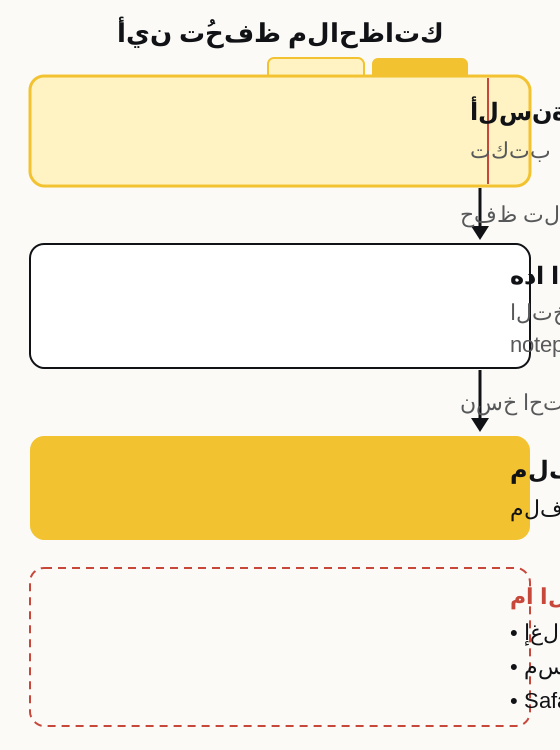
قاعدتي: كل ما يؤسفك فقدانه يستحق ملفًا. نسخ احتياطي لكل الملاحظات ينزّل كل الملاحظات في ملف .json واحد، واستعادة نسخة احتياطية على حاسوب أو متصفح آخر تعيدها وتتخطى الملاحظات الموجودة أصلًا. أما تنزيل الكل كملف .txt فيجمع كل الملاحظات في ملف نصي واحد، كلٌّ تحت عنوانها. ويوضح مؤشر المساحة المستخدمة: … من نحو 5 ميغابايت مقدار ما امتلأ. يقدّر موقع MDN هذه المساحة بنحو 5 ميبيبايت لكل موقع (حصص التخزين ومعايير الحذف): بحساب بايتين لكل حرف يساوي ذلك 2,621,440 حرفًا، أي نحو 870 صفحة من 3,000 حرف.
إن كنت تستخدم هذه المفكرة من قبل: كانت النسخة السابقة تحفظ نصك لكنها لا تعيد فتحه أبدًا، فبدا وكأنه ضاع. والحقيقة أنه بقي في متصفحك. المفكرة الآن تعثر على هذه الملاحظات وتفتح كلًّا منها في لسان وتعرض رسالة استُعيدت N ملاحظة حفظتها النسخة السابقة من هذه المفكرة، وتبقى المدخلات القديمة كما هي نسخةً احتياطية.
كيف تُعدّ الكلمات والحروف
يعدّ شريط الحالة أثناء الكتابة: الكلمات والحروف ومدة القراءة، وعلى الحاسوب أيضًا بدون مسافات والأسطر والسطر، العمود. حدّد جزءًا من النص فيظهر المحدد: N كلمة، N حرف لهذا الجزء وحده، وهكذا أتحقق من فقرة واحدة مقابل حدّ معيّن. يعرض العدّاد الأرقام بالأرقام العربية المشرقية (٢، ٣) كما هي عادة الواجهات العربية.
تُعدّ الحروف كما تراها: إبهام مرفوع بلون بشرة حرف واحد، بينما تقول عدّادات كثيرة 4 لأنها تعدّ وحدات الترميز الداخلية. أما الكلمات فيحددها مقسّم الكلمات في المتصفح (Intl.Segmenter)، لذا تحصل اليابانية والصينية، وهما تُكتبان بلا مسافات، على عدّ حقيقي بدل «كلمة واحدة»، وتُعدّ «مرحبا بالعالم» كلمتين و13 حرفًا.
| النص في الملاحظة | الكلمات | الحروف | بدون مسافات | الأسطر | مدة القراءة |
|---|---|---|---|---|---|
| Hello world | 2 | 11 | 10 | 1 | أقل من دقيقة |
| (ملاحظة فارغة) | 0 | 0 | 0 | 0 | — |
| 👍🏽 ok | 1 | 4 | 3 | 1 | أقل من دقيقة |
| a، Enter، b، Enter | 2 | 4 | 2 | 3 | أقل من دقيقة |
| 吾輩は猫である。名前はまだ無い。 | 9 في Chrome | 16 | 16 | 1 | أقل من دقيقة |
| «word » مكتوبة 450 مرة | 450 | 2,250 | 1,800 | 1 | 3 د |
مئتا كلمة و500 حرف في الدقيقة أرقام تقريبية وضعتها بنفسي للنثر المقروء بصمت، وليست معيارًا. فواصل الأسطر تُحسب حروفًا، والملاحظة التي تنتهي بضغطة Enter يكون سطرها الأخير فارغًا. قد يقسّم متصفح آخر الجملة اليابانية بفارق كلمة، ولمواقع التواصل قواعدها الخاصة (X تحسب الحروف الصينية واليابانية مضاعفة).
البحث والاستبدال: مطابقة حالة الأحرف والكلمة كاملة
Ctrl+H (أو Ctrl+F داخل المفكرة) يفتح اللوحة فوق الورقة: بحث واستبدال بـ ومطابقة حالة الأحرف والكلمة كاملة. مفتاح Enter يعني بحث عن التالي، وShift+Enter يعني بحث عن السابق.
مثال عملي. في الملاحظة النص cat concat Cat. ابحث عن cat واستبدله بـ dog مع تشغيل «الكلمة كاملة» وإيقاف «مطابقة حالة الأحرف»، ثم استبدال الكل. النتيجة: dog concat dog ورسالة تم استبدال 2. بدون «الكلمة كاملة» ستحصل على dog condog dog. ويعمل خيار «الكلمة كاملة» مع أي أبجدية: في привет мир, мирный يجد الكلمة المستقلة мир ويتخطى мирный، وفي العربية يجد «كتاب» وحدها دون «الكتاب». يُدرج نص الاستبدال حرفيًا، وضغطة Ctrl+Z واحدة تتراجع عن «استبدال الكل» بأكمله.
نظّف النص الملصوق بأداة التنظيف
النص المنسوخ من ملف PDF فيه فاصل سطر بعد كل سطر مطبوع. تنظيف ← دمج الأسطر المقطوعة يدمج الأسطر داخل كل فقرة ويُبقي السطر الفارغ بين الفقرات: This is a⏎broken line⏎⏎New para يصبح This is a broken line⏎⏎New para. أما الأسطر اليابانية والصينية فتُدمج بلا مسافة، فيصبح 日本語の⏎文章です هكذا: 日本語の文章です.
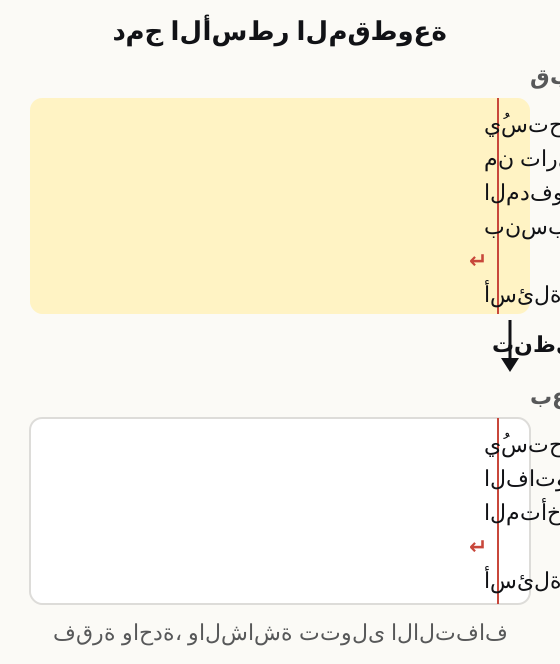
وفي قائمة التنظيف أيضًا: إزالة المسافات الزائدة وإزالة الأسطر الفارغة وإزالة الأسطر المكررة (تميّز حالة الأحرف: b، a، b، A تصبح b، a، A) وترتيب الأسطر أبجديًا (ترتيب طبيعي: Apple ثم item 2 ثم item 10) وأحرف لاتينية كبيرة وأحرف لاتينية صغيرة وحرف كبير في أول كل كلمة. يعمل التنظيف على النص المحدد، أو على الملاحظة كلها إن لم يكن هناك تحديد، وCtrl+Z يتراجع عنه. أما الكلمات المقسومة بشرطة والحروف المركّبة وأرقام الصفحات الشاردة ففي دليل إزالة فواصل الأسطر من نص PDF (بالإنجليزية).
فتح ملفات .txt وحفظها: الترميزات ونهايات الأسطر
فتح ملف… (Ctrl+O) أو سحب ملف إلى الورقة يفتحه في لسان جديد، لا فوق ملاحظتك، ويُقرأ داخل المتصفح. تُعرف علامة ترتيب البايتات (BOM) أو ترميز UTF-8 السليم فورًا، وإلا تخمّن المفكرة الترميز القديم من لغة الصفحة (في هذه الصفحة Windows-1256؛ وفي الإنجليزية وسائر اللغات الغربية Windows-1252، وفي اليابانية Shift_JIS، وفي الروسية Windows-1251، وفي التركية Windows-1254) وتعرض فُتح بترميز Windows-1256. أحرف غير مفهومة؟ أعد الفتح بترميز مع قائمة للاختيار.
| لغة النص في الملف | الترميز القديم المعتاد | عند فتحه بترميز خاطئ |
|---|---|---|
| اليابانية | Shift_JIS (وEUC-JP في Unix) | テスト تظهر هكذا: ƒeƒXƒg |
| الروسية والأوكرانية والبلغارية | Windows-1251 (وKOI8-R في Unix القديم) | Привет تظهر هكذا: Ïðèâåò |
| التركية | Windows-1254 | ı وş وğ تصبح ý وþ وð |
| العربية | Windows-1256 | حروف لاتينية بعلامات نطق، مثل «ãÑÍÈÇ» بدل «مرحبا» |
| الإنجليزية ولغات أوروبا الغربية («ANSI») | Windows-1252 | كلمة café بترميز UTF-8 تُقرأ بـ 1252 هكذا: café |
عند الحفظ اختر نهايات الأسطر: Windows (CRLF) / Mac وLinux (LF) وإضافة BOM (لبرنامج Notepad القديم في Windows ولبرنامج Excel). الملاحظة a⏎b المحفوظة بـ CRLF ومع BOM هي البايتات EF BB BF 61 0D 0A 62. افتراضيًا يُحفظ ملف .txt بترميز UTF-8 مع BOM ونهايات LF، وملف .md بلا BOM. أنا أبدّل إلى CRLF لملفات الدُّفعات في Windows، وأطفئ BOM للسكربتات وملفات الإعدادات. التفاصيل في دليل الحروف الغريبة في ملف .txt (بالإنجليزية).
اختصارات لوحة المفاتيح
| المفاتيح | الإجراء |
|---|---|
| Ctrl+Alt+N | ملاحظة جديدة |
| Ctrl+O · Ctrl+S · Ctrl+P | فتح ملف… · حفظ كملف .txt · طباعة / حفظ بصيغة PDF |
| Ctrl+H أو Ctrl+F | بحث واستبدال |
| Ctrl+Z · Ctrl+Y أو Ctrl+Shift+Z | تراجع · إعادة |
| Ctrl + / − / 0 | تكبير / تصغير / الحجم الافتراضي (داخل المفكرة) |
| F11 · ? | وضع التركيز · اختصارات لوحة المفاتيح |
| Tab · Esc ثم Tab | إدراج مسافة جدولة · الخروج من المحرر |
تعمل الاختصارات داخل المفكرة فقط؛ أما Ctrl − فوق هذا النص فيصغّر الصفحة كالمعتاد.
فيمَ تُستخدم مفكرة النص العادي؟
الكتابة على حاسوب مشترك لا يمكن تثبيت شيء عليه. تنظيف النصوص المنسوخة من ملفات PDF ورسائل البريد. التحقق من منشور أو وصف ميتا في حدود 155 حرفًا. كتابة مسودة بلا مشتتات في وضع التركيز. قراءة السجلات بخط ثابت العرض مع إيقاف التفاف النص. عدّ صفوف ملف CSV أو أبيات قصيدة. وللأجهزة الأخرى: المفكرة على Mac وChromebook وiPhone (بالإنجليزية).
أدلة (بالإنجليزية)
- Remove line breaks from PDF text (and fix double spaces)Join the broken lines a PDF leaves in copied text, keep the paragraphs, and fix double spaces, split words and ligatures.5 min read
- Strange characters in a .txt file? UTF-8, ANSI and Shift_JIS explainedПривет instead of Привет? Read what the garbage tells you, pick the right encoding and save the file so it never happens again.5 min read
- Is there Notepad on Mac, Chromebook or iPhone?TextEdit in plain-text mode, what Chromebooks and phones offer, and how to get a clean .txt file on each device.5 min read
أسئلة شائعة
بأي صيغة تحفظ المفكرة الملفات؟
«حفظ كملف .txt» ينزّل ملف نص عادي بترميز UTF-8 (مع BOM ما لم توقفه) يحمل اسم عنوان الملاحظة، لذا أعطِ الملاحظة عنوانًا أولًا كي لا يمتلئ مجلدك بملفات بلا أسماء. «حفظ كملف .md» يحفظ النص نفسه بصيغة Markdown، و«طباعة / حفظ بصيغة PDF» يستخدم نافذة الطباعة في المتصفح.
هل يمكنني تغيير الخط الثابت العرض إلى خط آخر؟
نعم. في قائمة الخط 11 خطًا، والحجم من 12 إلى 32 px، ويكبّر Ctrl + ويصغّر Ctrl − ما دمت داخل المفكرة. الخط يغيّر الشاشة فقط، ويبقى الملف المحفوظ نصًا عاديًا.
هل يتحدث عدد الكلمات تلقائيًا؟
نعم. الكلمات والحروف ومدة القراءة، وعلى الحاسوب أيضًا الحروف بدون مسافات والأسطر ورقم السطر والعمود، تتحدث كلها أثناء الكتابة. حدّد جزءًا من النص لتعدّه وحده.
لماذا يفقد النص الملصوق تنسيقه؟
لأن هذا محرر نص عادي: يسقط الخط العريض والألوان والروابط والخطوط عند اللصق وتبقى الحروف وحدها. وهذه طريقة سريعة لتنظيف النص قبل لصقه في مكان آخر.
هل يختفي نصي إذا أغلقت تبويب المتصفح؟
لا. تُحفظ الملاحظات في هذا المتصفح أثناء الكتابة وتجدها عند فتح الصفحة مجددًا. لكن النافذة الخاصة أو مسح بيانات الموقع أو قاعدة الأيام السبعة في Safari قد تمحوها، فاحتفظ بملف لكل ما يهمك: «حفظ كملف .txt» أو «نسخ احتياطي لكل الملاحظات».
هل يمكن استخدام المفكرة أونلاين دون إنترنت؟
بعد فتح الصفحة تعمل الكتابة والحفظ في المتصفح وتنزيل الملفات دون اتصال. أما فتح الصفحة أو إعادة تحميلها فيحتاج إلى الإنترنت.
هل المفكرة أونلاين خاصة؟
لا تُرفع ملاحظاتك إلى أي مكان، بل تبقى في هذا المتصفح. «مشاركة كرابط» تضع النص في جزء العنوان الذي يلي علامة #، وهو جزء لا ترسله المتصفحات إلى الخادم، لكن أي شخص لديه الرابط يستطيع قراءته. أقصى طول للرابط 8,000 حرف، ولأي ملاحظة أطول تقترح المفكرة «حفظ كملف .txt».
كيف أنقل ملاحظاتي إلى حاسوب آخر؟
انقر «نسخ احتياطي لكل الملاحظات» لتنزيل ملف .json واحد، ثم افتح المفكرة على الحاسوب الآخر واختر «استعادة نسخة احتياطية». تُتخطى الملاحظات الموجودة هناك أصلًا.
آخر تحديث: · عن هذا الموقع