Notepad – editor de texto simples online
Comece a digitar: este bloco de notas online salva cada nota no navegador enquanto você escreve, mantém várias notas em abas e baixa qualquer uma como arquivo .txt, sem conta e sem enviar nada.
- Digite ou cole: o texto é salvo neste navegador enquanto você digita.
- Tenha várias notas com + Nova nota.
- Salve como .txt ou faça backup de todas as notas em um único arquivo.
Este navegador não guarda as notas (janela anônima ou armazenamento bloqueado). Salve como .txt antes de fechar.
O armazenamento do navegador está cheio e esta nota não está sendo salva. Salve como .txt ou faça backup das notas e feche as que não usa mais.
2 notas salvas pela versão anterior deste bloco de notas foram recuperadas — elas estão nas abas acima.
Algumas notas da versão anterior não couberam no armazenamento do navegador.
Este link foi criado pela versão antiga e pode estar cortado.
Esta nota foi alterada em outra aba.
A tecla Tab insere uma tabulação. Pressione Esc e depois Tab para sair do editor.
Só texto simples. As notas ficam neste navegador, neste aparelho; nada é enviado.
Nada aqui ainda. Notas fechadas ficam aqui por 30 dias.
Atalhos de teclado
| Ctrl+Alt+N | Nova nota |
| Ctrl+O | Abrir arquivo… |
| Ctrl+S | Salvar como .txt |
| Ctrl+P | Imprimir / Salvar como PDF |
| Ctrl+H / Ctrl+F | Localizar e substituir |
| Enter / Shift+Enter | Localizar próxima / anterior (na caixa Localizar) |
| Ctrl+Z | Desfazer |
| Ctrl+Y / Ctrl+Shift+Z | Refazer |
| Ctrl+A | Selecionar tudo |
| Ctrl++ / Ctrl+− / Ctrl+0 | Aumentar / diminuir / redefinir zoom (dentro do bloco de notas) |
| F11 | Modo foco |
| ? | Atalhos de teclado |
| Esc | Fechar o painel aberto |
| Esc, Tab | Sair do editor (Tab sozinho insere uma tabulação) |
Como usar este bloco de notas online?
Clique na folha amarela e digite, ou cole; não precisa de conta. Um instante depois que você para de digitar, a barra de status passa de Salvando… para Salvo.
- Digite ou cole. Feche a aba, volte amanhã e o texto continua lá.
- Tenha várias notas. + Nova nota cria uma aba; sem Título da nota, a aba mostra a primeira linha. Fechar nota (×) manda a nota para Excluídas recentemente, que guarda as 20 últimas notas fechadas por 30 dias; Restaurar traz uma de volta.
- Tire o texto daqui. Salvar como .txt baixa um arquivo com o nome do título. No menu Arquivo há também Salvar como .md, Imprimir / Salvar como PDF e Compartilhar como link; Copiar tudo fica em Editar.
Texto simples quer dizer só os caracteres: cole de uma página da web ou do Word e o negrito, as cores e os links somem. O que você vê é exatamente o que será copiado ou salvo. Fonte e Tamanho (monoespaçada de 16 px por padrão, 11 fontes, de 12 a 32 px) mudam só a tela, nunca o arquivo.
Onde minhas notas ficam salvas, e elas podem sumir?
Neste navegador, neste aparelho, e em nenhum outro lugar. Cada nota vai para o armazenamento local do navegador para notepad1.org. Nada é enviado a um servidor, então não existe conta nem segunda cópia: outro navegador, outro perfil ou o seu celular mostram uma folha em branco. Reiniciar o computador não afeta nada. Isto, sim, apaga:
- Janelas anônimas ou privadas. As notas duram até o fim da sessão privada; o bloco de notas avisa você.
- Limpar “cookies e dados de sites”, à mão ou com um app de limpeza.
- A regra dos sete dias do Safari. Com a prevenção de rastreamento ativada, o Safari apaga os dados de um site em que você não clicou nem tocou nos últimos sete dias de uso do navegador. Isso pega quem abre um bloco de notas no iPhone uma vez a cada quinze dias.
- Um disco cheio. Aí os navegadores apagam primeiro os sites usados há mais tempo. Proteger contra limpeza automática pede ao navegador que poupe este site; o Chrome e o Safari decidem sem avisar, o Firefox pergunta a você.
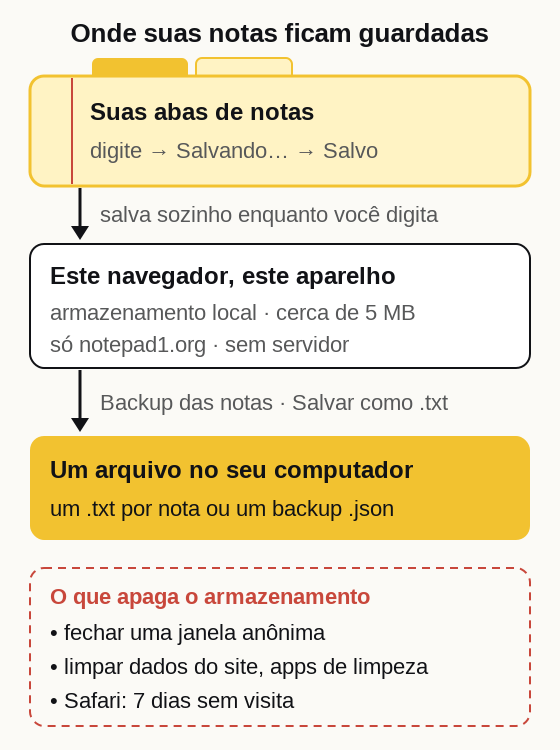
Minha regra: tudo o que você não gostaria de perder merece um arquivo. Fazer backup de todas as notas baixa todas as notas em um único arquivo .json; Restaurar backup em outro computador ou navegador traz tudo de volta e pula as notas que já existem. Baixar tudo como .txt junta todas as notas em um só arquivo de texto, cada uma sob o seu título. O indicador Armazenamento usado: … de cerca de 5 MB mostra quanto do espaço já foi usado. O MDN fala em cerca de 5 MiB por site (cotas de armazenamento e critérios de remoção): a dois bytes por caractere, são 2.621.440 caracteres, umas 870 páginas de 3.000.
Se você já usava este bloco de notas: a versão anterior salvava o texto, mas nunca o abria de novo, por isso ele parecia perdido. Ele continuava no seu navegador. Agora o bloco de notas encontra essas notas, abre cada uma em uma aba e mostra N notas salvas pela versão anterior deste bloco de notas foram recuperadas; as entradas antigas ficam intactas, como cópia de reserva.
Como palavras e caracteres são contados
A barra de status conta enquanto você digita: palavras, caracteres, tempo de leitura; no computador, também sem espaços, linhas e Lin, Col. Selecione um trecho e aparece Selecionado: N palavras, N caracteres só daquela parte; é assim que confiro um parágrafo contra um limite.
Os caracteres são contados do jeito que você os vê: um joinha com tom de pele é um caractere, enquanto muitos contadores dizem 4 porque contam unidades de código internas. As palavras vêm do separador de palavras do navegador (Intl.Segmenter), por isso japonês e chinês, escritos sem espaços, ganham uma contagem de verdade em vez de “1 palavra”.
| Texto da nota | Palavras | Caracteres | Sem espaços | Linhas | Leitura |
|---|---|---|---|---|---|
| Hello world | 2 | 11 | 10 | 1 | menos de 1 min |
| (nota vazia) | 0 | 0 | 0 | 0 | — |
| 👍🏽 ok | 1 | 4 | 3 | 1 | menos de 1 min |
| a, Enter, b, Enter | 2 | 4 | 2 | 3 | menos de 1 min |
| 吾輩は猫である。名前はまだ無い。 | 9 no Chrome | 16 | 16 | 1 | menos de 1 min |
| “word ” digitado 450 vezes | 450 | 2.250 | 1.800 | 1 | 3 min |
Duzentas palavras e 500 caracteres por minuto são números redondos meus para prosa lida em silêncio, não um padrão. Quebras de linha contam como caracteres; uma nota que termina com Enter tem uma última linha vazia. Outro navegador pode dividir a frase em japonês com uma palavra de diferença, e as redes sociais têm regras próprias (o X conta em dobro os caracteres chineses e japoneses).
Localizar e substituir: Diferenciar maiúsculas e Palavra inteira
Ctrl+H (ou Ctrl+F dentro do bloco de notas) abre o painel acima da folha: Localizar, Substituir por, Diferenciar maiúsculas, Palavra inteira. Enter é Localizar próxima; Shift+Enter, Localizar anterior.
Exemplo prático. A nota diz cat concat Cat. Localizar cat, Substituir por dog, Palavra inteira ligada, Diferenciar maiúsculas desligada, Substituir tudo. Resultado: dog concat dog e a mensagem 2 substituições. Sem Palavra inteira você teria dog condog dog. Palavra inteira funciona em qualquer alfabeto: em привет мир, мирный ela acha a palavra solta мир e pula мирный. A substituição entra ao pé da letra, e um único Ctrl+Z desfaz todo o Substituir tudo.
Limpe o texto colado com Limpar
Texto copiado de um PDF vem com uma quebra de linha depois de cada linha impressa. Limpar → Juntar linhas quebradas junta as linhas dentro de cada parágrafo e mantém a linha em branco entre os parágrafos: This is a⏎broken line⏎⏎New para vira This is a broken line⏎⏎New para. Linhas em japonês e chinês são juntadas sem espaço, então 日本語の⏎文章です vira 日本語の文章です.
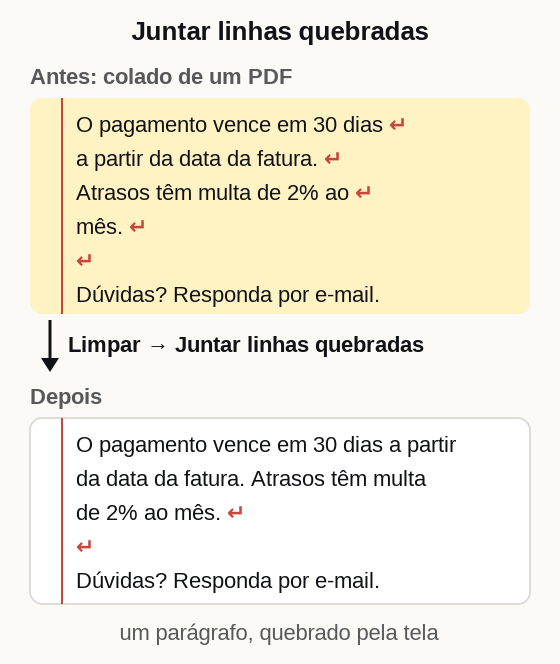
Também em Limpar: Remover espaços extras, Remover linhas vazias, Remover linhas duplicadas (diferencia maiúsculas: b, a, b, A dá b, a, A), Ordenar linhas A→Z (ordem natural: Apple, item 2, item 10), MAIÚSCULAS, minúsculas e Iniciais Maiúsculas. Limpar age sobre a seleção ou, se nada estiver selecionado, sobre a nota inteira, e Ctrl+Z desfaz. Palavras hifenizadas, ligaduras e números de página perdidos no meio do texto estão no guia para tirar quebras de linha de texto de PDF (em inglês).
Abrir e salvar arquivos .txt: codificações e fim de linha
Abrir arquivo… (Ctrl+O), ou um arquivo arrastado para a folha, abre em uma aba nova, nunca por cima da sua nota, e é lido dentro do navegador. Uma marca de ordem de bytes (BOM) ou um UTF-8 válido são reconhecidos na hora; se não, o bloco de notas deduz a página de código antiga pelo idioma da página (Windows-1252 nesta; Shift_JIS na japonesa, Windows-1251 na russa, Windows-1254 na turca, Windows-1256 na árabe) e mostra Aberto como Windows-1252. Letras estranhas? Reabrir como, com uma lista.
| Texto do arquivo | Codificação antiga típica | Aberto com a errada |
|---|---|---|
| Japonês | Shift_JIS (também EUC-JP no Unix) | テスト aparece como ƒeƒXƒg |
| Russo, ucraniano, búlgaro | Windows-1251 (KOI8-R em Unix antigo) | Привет aparece como Ïðèâåò |
| Turco | Windows-1254 | ı, ş, ğ viram ý, þ, ð |
| Árabe | Windows-1256 | letras latinas acentuadas |
| Português, inglês, Europa Ocidental (“ANSI”) | Windows-1252 | “ação” em UTF-8 lido como 1252 aparece ação |
Ao salvar, escolha Fim de linha: Windows (CRLF) / Mac e Linux (LF) e Adicionar BOM (para o Bloco de Notas antigo do Windows e o Excel). A nota a⏎b salva com CRLF e BOM vira os bytes EF BB BF 61 0D 0A 62. Por padrão, o .txt é salvo em UTF-8 com BOM e LF, e o .md sem BOM. Eu mudo para CRLF em arquivos de lote do Windows e desligo o BOM em scripts e arquivos de configuração. Mais em caracteres estranhos em um arquivo .txt (em inglês).
Atalhos de teclado
| Teclas | Ação |
|---|---|
| Ctrl+Alt+N | Nova nota |
| Ctrl+O · Ctrl+S · Ctrl+P | Abrir arquivo… · Salvar como .txt · Imprimir / Salvar como PDF |
| Ctrl+H ou Ctrl+F | Localizar e substituir |
| Ctrl+Z · Ctrl+Y ou Ctrl+Shift+Z | Desfazer · Refazer |
| Ctrl + / − / 0 | Aumentar zoom / Diminuir zoom / Redefinir zoom (dentro do bloco de notas) |
| F11 · ? | Modo foco · Atalhos de teclado |
| Tab · Esc e depois Tab | Inserir uma tabulação · Sair do editor |
Os atalhos só funcionam dentro do bloco de notas; Ctrl − neste texto dá zoom na página como sempre.
Para que serve um bloco de notas de texto simples
Digitar em um computador compartilhado onde não dá para instalar nada. Limpar texto de PDF e de e-mail. Conferir um post ou uma meta description de uns 155 caracteres. Escrever um rascunho sem distrações no Modo foco. Ler logs em fonte monoespaçada com a Quebra automática de linha desligada. Contar as linhas de um CSV ou os versos de um poema. Em outros aparelhos: Notepad no Mac, Chromebook ou iPhone (em inglês).
Guias (em inglês)
- Remove line breaks from PDF text (and fix double spaces)Join the broken lines a PDF leaves in copied text, keep the paragraphs, and fix double spaces, split words and ligatures.5 min read
- Strange characters in a .txt file? UTF-8, ANSI and Shift_JIS explainedПривет instead of Привет? Read what the garbage tells you, pick the right encoding and save the file so it never happens again.5 min read
- Is there Notepad on Mac, Chromebook or iPhone?TextEdit in plain-text mode, what Chromebooks and phones offer, and how to get a clean .txt file on each device.5 min read
Perguntas frequentes
Em que formato o bloco de notas salva?
Salvar como .txt baixa um arquivo de texto simples em UTF-8 (com BOM, a menos que você desligue) com o nome do título da nota, então dê um título antes e evite uma pasta cheia de arquivos sem nome. Salvar como .md salva o mesmo texto como Markdown; Imprimir / Salvar como PDF usa a janela de impressão do navegador.
Posso trocar a fonte monoespaçada por outra?
Sim. O menu Fonte tem 11 fontes e Tamanho vai de 12 a 32 px; Ctrl + e Ctrl − dão zoom enquanto você está no bloco de notas. As fontes mudam só a tela, o arquivo salvo continua sendo texto simples.
A contagem de palavras se atualiza sozinha?
Sim. Palavras, caracteres, tempo de leitura e, no computador, caracteres sem espaços, linhas, linha e coluna se atualizam enquanto você digita. Selecione um trecho para contar só aquela parte.
Por que o texto colado perde a formatação?
Porque este é um editor de texto simples: negrito, cores, links e fontes ficam de fora ao colar e só os caracteres permanecem. Isso faz dele um jeito rápido de limpar um texto antes de colar em outro lugar.
Meu texto some se eu fechar a aba do navegador?
Não. As notas são salvas neste navegador enquanto você digita e estão lá quando você abre a página de novo. Uma janela anônima, limpar os dados do site ou a regra dos sete dias do Safari podem apagá-las, então guarde um arquivo de tudo o que importa: Salvar como .txt ou Fazer backup de todas as notas.
Posso usar o bloco de notas online sem internet?
Com a página já aberta, digitar, salvar no navegador e baixar arquivos funcionam sem conexão. Para abrir ou recarregar a página, é preciso internet.
O bloco de notas online é privado?
Suas notas não são enviadas a lugar nenhum; ficam neste navegador. Compartilhar como link coloca o texto na parte do endereço depois do #, que os navegadores não enviam ao servidor, mas qualquer pessoa com o link consegue ler. Um link pode ter no máximo 8.000 caracteres; para uma nota maior, o bloco de notas sugere Salvar como .txt.
Como passo minhas notas para outro computador?
Clique em Fazer backup de todas as notas para baixar um arquivo .json, depois abra o bloco de notas no outro computador e use Restaurar backup. As notas que já estiverem lá são puladas.
Atualizado em · Sobre este site