Notepad – blocco note ed editor di testo online
Inizia a scrivere: questo blocco note online salva ogni nota nel browser mentre scrivi, tiene più note in schede e scarica quella che vuoi come file .txt, senza account e senza caricare nulla.
- Scrivi o incolla: il testo si salva in questo browser mentre scrivi.
- Tieni più note con + Nuova nota.
- Salva come .txt, oppure fai il backup di tutte le note in un unico file.
Questo browser non conserva le note (finestra privata o archiviazione bloccata). Salva come .txt prima di chiudere.
Lo spazio del browser è pieno e questa nota non viene salvata. Salvala come .txt o fai il backup delle note, poi chiudi quelle che non ti servono.
Recuperate 2 note salvate dalla versione precedente di questo blocco note: sono nelle schede qui sopra.
Alcune note della versione precedente non sono entrate nello spazio del browser.
Questo link è stato creato dalla vecchia versione e potrebbe essere troncato.
Questa nota è stata modificata in un’altra scheda.
Il tasto Tab inserisce una tabulazione. Premi Esc e poi Tab per uscire dall’editor.
Solo testo semplice. Le note restano in questo browser, su questo dispositivo; non viene caricato nulla.
Ancora niente. Le note chiuse restano qui per 30 giorni.
Scorciatoie da tastiera
| Ctrl+Alt+N | Nuova nota |
| Ctrl+O | Apri file… |
| Ctrl+S | Salva come .txt |
| Ctrl+P | Stampa / Salva come PDF |
| Ctrl+H / Ctrl+F | Trova e sostituisci |
| Enter / Shift+Enter | Trova successivo / precedente (nel campo Trova) |
| Ctrl+Z | Annulla |
| Ctrl+Y / Ctrl+Shift+Z | Ripeti |
| Ctrl+A | Seleziona tutto |
| Ctrl++ / Ctrl+− / Ctrl+0 | Ingrandisci / riduci / ripristina (dentro il blocco note) |
| F11 | Modalità concentrazione |
| ? | Scorciatoie da tastiera |
| Esc | Chiudi il pannello aperto |
| Esc, Tab | Esci dall’editor (Tab da solo inserisce una tabulazione) |
Come si usa questo blocco note online?
Fai clic sul foglio giallo e scrivi, oppure incolla; non serve un account. Un attimo dopo che hai smesso di digitare, la barra di stato passa da Salvataggio… a Salvato.
- Scrivi o incolla. Chiudi la scheda, torna domani: il testo è ancora lì.
- Tieni più note. + Nuova nota aggiunge una scheda; senza Titolo della nota la scheda mostra la prima riga. Chiudi nota (×) sposta la nota in Eliminate di recente, che conserva le ultime 20 note chiuse per 30 giorni; Ripristina ne riporta indietro una.
- Porta fuori il testo. Salva come .txt scarica un file con il nome del titolo. Nel menu File trovi anche Salva come .md, Stampa / Salva come PDF e Condividi come link; Copia tutto è in Modifica.
Testo semplice significa solo i caratteri: se incolli da una pagina web o da Word, grassetto, colori e link spariscono. Quello che vedi è esattamente ciò che viene copiato o salvato. Carattere e Dimensione (di serie monospaziato a 16 px, 11 caratteri, da 12 a 32 px) cambiano solo lo schermo, mai il file.
Dove vengono salvate le mie note, e possono sparire?
In questo browser, su questo dispositivo, e da nessun’altra parte. Ogni nota finisce nell’archivio locale del browser per notepad1.org. Niente viene inviato a un server, quindi non c’è account né una seconda copia: un altro browser, un altro profilo o il tuo telefono mostrano un foglio vuoto. Il riavvio non la tocca. Queste cose invece la cancellano:
- Finestre private o in incognito. Le note durano fino alla fine della sessione privata; il blocco note ti avvisa.
- Cancellare «cookie e dati dei siti», a mano o con un’app di pulizia.
- La regola dei sette giorni di Safari. Con la prevenzione del tracciamento attiva, Safari cancella i dati di un sito su cui non hai fatto clic o tap negli ultimi sette giorni di utilizzo del browser. Succede a chi apre un blocco note su iPhone una volta ogni due settimane.
- Un disco pieno. In quel caso i browser cancellano prima i siti usati meno di recente. Proteggi dalla cancellazione automatica chiede al browser di risparmiare questo sito; Chrome e Safari decidono in silenzio, Firefox te lo chiede.
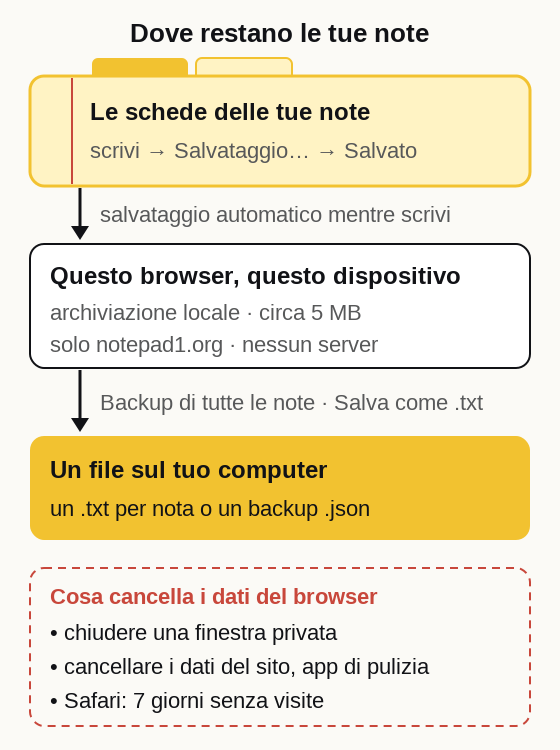
La mia regola: tutto ciò che ti dispiacerebbe perdere merita un file. Backup di tutte le note scarica tutte le note in un unico file .json; Ripristina backup su un altro computer o browser le riporta indietro, saltando quelle già presenti. Scarica tutto come .txt mette tutte le note in un solo file di testo, ognuna sotto il suo titolo. L’indicatore Spazio usato: … su circa 5 MB mostra quanto è pieno lo spazio. MDN lo indica in circa 5 MiB per sito (quote di archiviazione e criteri di rimozione): a due byte per carattere fanno 2.621.440 caratteri, circa 870 pagine da 3.000.
Se usavi già questo blocco note: la versione precedente salvava il testo ma non lo riapriva mai, così sembrava perso. Era ancora nel tuo browser. Ora il blocco note trova quelle note, apre ciascuna in una scheda e mostra Recuperate N note salvate dalla versione precedente di questo blocco note; le vecchie voci restano intatte come copia di riserva.
Come vengono contate parole e caratteri
La barra di stato conta mentre scrivi: parole, caratteri, tempo di lettura; al computer anche senza spazi, righe e Riga, col. Seleziona del testo e ottieni Selezionato: N parole, N caratteri solo per quella parte: è così che controllo un singolo paragrafo rispetto a un limite.
I caratteri vengono contati come li vedi: un pollice in su con il tono della pelle è un carattere, mentre molti contatori dicono 4 perché contano le unità di codice interne. Le parole arrivano dal segmentatore di parole del browser (Intl.Segmenter), quindi giapponese e cinese, scritti senza spazi, hanno un conteggio vero invece di «1 parola».
| Testo nella nota | Parole | Caratteri | Senza spazi | Righe | Lettura |
|---|---|---|---|---|---|
| Hello world | 2 | 11 | 10 | 1 | meno di 1 min |
| (nota vuota) | 0 | 0 | 0 | 0 | — |
| 👍🏽 ok | 1 | 4 | 3 | 1 | meno di 1 min |
| a, Invio, b, Invio | 2 | 4 | 2 | 3 | meno di 1 min |
| 吾輩は猫である。名前はまだ無い。 | 9 in Chrome | 16 | 16 | 1 | meno di 1 min |
| «word » scritto 450 volte | 450 | 2.250 | 1.800 | 1 | 3 min |
Duecento parole e 500 caratteri al minuto sono cifre tonde mie per una prosa letta in silenzio, non uno standard. Gli a capo contano come caratteri; una nota che finisce con Invio ha un’ultima riga vuota. Un altro browser può dividere la frase giapponese con una parola di differenza, e i social hanno regole proprie (X conta doppi i caratteri cinesi e giapponesi).
Trova e sostituisci: Maiuscole/minuscole e Parola intera
Ctrl+H (o Ctrl+F nel blocco note) apre il pannello sopra il foglio: Trova, Sostituisci con, Maiuscole/minuscole, Parola intera. Invio equivale a Trova successivo, Maiusc+Invio a Trova precedente.
Esempio pratico. La nota contiene cat concat Cat. Trova cat, Sostituisci con dog, Parola intera attiva, Maiuscole/minuscole disattivata, poi Sostituisci tutto. Risultato: dog concat dog e il messaggio 2 sostituzioni. Senza Parola intera otterresti dog condog dog. Parola intera funziona in ogni alfabeto: in привет мир, мирный trova la parola isolata мир e salta мирный. La sostituzione è inserita alla lettera, e un solo Ctrl+Z annulla l’intero Sostituisci tutto.
Ripulire il testo incollato con Pulisci
Il testo copiato da un PDF ha un a capo dopo ogni riga stampata. Pulisci → Unisci righe spezzate unisce le righe all’interno di ogni paragrafo e mantiene la riga vuota tra un paragrafo e l’altro: This is a⏎broken line⏎⏎New para diventa This is a broken line⏎⏎New para. Le righe in giapponese e cinese vengono unite senza spazio, quindi 日本語の⏎文章です diventa 日本語の文章です.
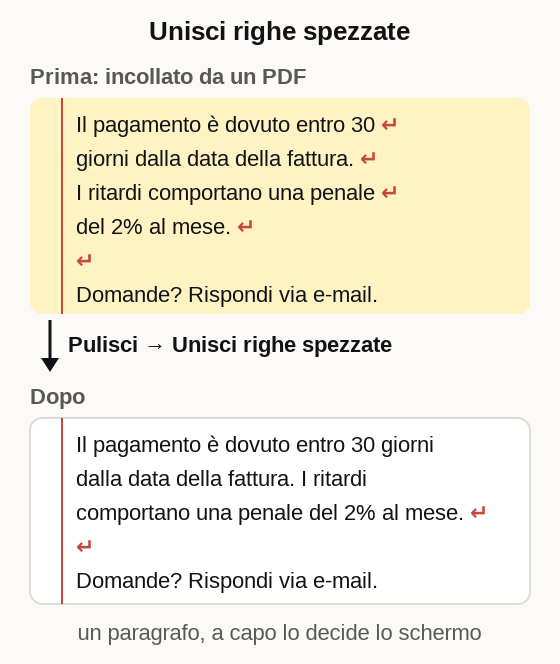
Sempre in Pulisci: Rimuovi spazi in eccesso, Rimuovi righe vuote, Rimuovi righe duplicate (distingue maiuscole e minuscole: b, a, b, A dà b, a, A), Ordina righe A→Z (ordine naturale: Apple, item 2, item 10), MAIUSCOLO, minuscolo e Iniziali Maiuscole. Pulisci lavora sulla selezione o, se non c’è niente di selezionato, su tutta la nota, e Ctrl+Z lo annulla. Parole spezzate dal trattino, legature e numeri di pagina vaganti sono nella guida per togliere gli a capo dal testo di un PDF (in inglese).
Aprire e salvare file .txt: codifiche e fine riga
Apri file… (Ctrl+O), o un file trascinato sul foglio, si apre in una nuova scheda, mai sopra la tua nota, e viene letto dentro il browser. Un byte order mark (BOM) o un UTF-8 valido vengono riconosciuti subito; altrimenti il blocco note indovina la vecchia tabella codici dalla lingua della pagina (Windows-1252 su questa; Shift_JIS su quella giapponese, Windows-1251 sulla russa, Windows-1254 sulla turca, Windows-1256 sull’araba) e mostra Aperto come Windows-1252. Lettere strane? Riapri come, con un elenco.
| Testo nel file | Vecchia codifica tipica | Aperto con quella sbagliata |
|---|---|---|
| Giapponese | Shift_JIS (anche EUC-JP su Unix) | テスト appare come ƒeƒXƒg |
| Russo, ucraino, bulgaro | Windows-1251 (KOI8-R sui vecchi Unix) | Привет appare come Ïðèâåò |
| Turco | Windows-1254 | ı, ş, ğ diventano ý, þ, ð |
| Arabo | Windows-1256 | lettere latine accentate |
| Italiano, inglese, Europa occidentale («ANSI») | Windows-1252 | «perché» in UTF-8 letto come 1252 diventa perché |
Al salvataggio scegli Fine riga: Windows (CRLF) / Mac e Linux (LF) e Aggiungi BOM (per il vecchio Blocco note di Windows ed Excel). La nota a⏎b salvata con CRLF e BOM corrisponde ai byte EF BB BF 61 0D 0A 62. Di serie il .txt viene salvato in UTF-8 con BOM e LF, il .md senza BOM. Io passo a CRLF per i file batch di Windows e tolgo il BOM per script e file di configurazione. Approfondimento: caratteri strani in un file .txt (in inglese).
Scorciatoie da tastiera
| Tasti | Azione |
|---|---|
| Ctrl+Alt+N | Nuova nota |
| Ctrl+O · Ctrl+S · Ctrl+P | Apri file… · Salva come .txt · Stampa / Salva come PDF |
| Ctrl+H o Ctrl+F | Trova e sostituisci |
| Ctrl+Z · Ctrl+Y o Ctrl+Shift+Z | Annulla · Ripeti |
| Ctrl + / − / 0 | Ingrandisci / Riduci / Ripristina zoom (nel blocco note) |
| F11 · ? | Modalità concentrazione · Scorciatoie da tastiera |
| Tab · Esc e poi Tab | Inserisci una tabulazione · Esci dall’editor |
Le scorciatoie funzionano solo dentro il blocco note; Ctrl − su questo testo fa lo zoom della pagina come sempre.
A cosa serve un blocco note in testo semplice
Scrivere su un computer condiviso dove non si può installare niente. Ripulire testo da PDF ed e-mail. Controllare un post o una meta description di circa 155 caratteri. Scrivere una bozza senza distrazioni in Modalità concentrazione. Leggere log in monospaziato con l’A capo automatico disattivato. Contare le righe di un CSV o i versi di una poesia. Su altri dispositivi: Notepad su Mac, Chromebook o iPhone (in inglese).
Guide (in inglese)
- Remove line breaks from PDF text (and fix double spaces)Join the broken lines a PDF leaves in copied text, keep the paragraphs, and fix double spaces, split words and ligatures.5 min read
- Strange characters in a .txt file? UTF-8, ANSI and Shift_JIS explainedПривет instead of Привет? Read what the garbage tells you, pick the right encoding and save the file so it never happens again.5 min read
- Is there Notepad on Mac, Chromebook or iPhone?TextEdit in plain-text mode, what Chromebooks and phones offer, and how to get a clean .txt file on each device.5 min read
Domande frequenti
In che formato salva il blocco note?
Salva come .txt scarica un file di testo semplice in UTF-8 (con BOM, a meno che tu non lo disattivi) con il nome del titolo della nota: dai prima un titolo ed eviti una cartella piena di file senza nome. Salva come .md salva lo stesso testo come Markdown; Stampa / Salva come PDF usa la finestra di stampa del browser.
Posso sostituire il carattere monospaziato con un altro?
Sì. Il menu Carattere offre 11 caratteri e Dimensione va da 12 a 32 px; Ctrl + e Ctrl − fanno lo zoom finché sei nel blocco note. I caratteri cambiano solo lo schermo, il file salvato resta testo semplice.
Il conteggio delle parole si aggiorna da solo?
Sì. Parole, caratteri, tempo di lettura e, al computer, caratteri senza spazi, righe, riga e colonna si aggiornano mentre scrivi. Seleziona del testo per contare solo quella parte.
Perché il testo incollato perde la formattazione?
Perché questo è un editor di testo semplice: grassetto, colori, link e caratteri spariscono quando incolli e restano solo i caratteri del testo. Per questo è un modo rapido per ripulire un testo prima di incollarlo altrove.
Il mio testo sparisce se chiudo la scheda del browser?
No. Le note si salvano in questo browser mentre scrivi e sono lì quando riapri la pagina. Una finestra privata, la cancellazione dei dati del sito o la regola dei sette giorni di Safari possono cancellarle, quindi tieni un file di tutto ciò che conta: Salva come .txt o Backup di tutte le note.
Posso usare il blocco note online offline?
Con la pagina già aperta, scrivere, salvare nel browser e scaricare file funzionano senza connessione. Per aprire o ricaricare la pagina serve internet.
Il blocco note online è privato?
Le tue note non vengono caricate da nessuna parte; restano in questo browser. Condividi come link mette il testo nella parte dell’indirizzo dopo il #, che i browser non inviano al server, ma chiunque abbia il link può leggerlo. Un link può essere lungo al massimo 8.000 caratteri; per una nota più lunga il blocco note propone Salva come .txt.
Come sposto le mie note su un altro computer?
Fai clic su Backup di tutte le note per scaricare un file .json, poi apri il blocco note sull’altro computer e usa Ripristina backup. Le note già presenti vengono saltate.
Aggiornato il · Informazioni sul sito