Notepad – éditeur de texte en ligne
Commencez à taper : ce bloc-notes en ligne enregistre chaque note dans ce navigateur au fil de la frappe, garde plusieurs notes en onglets et télécharge n’importe laquelle en fichier .txt, sans compte et sans rien envoyer.
- Tapez ou collez : le texte s’enregistre dans ce navigateur au fil de la frappe.
- Gardez plusieurs notes avec + Nouvelle note.
- Enregistrez en .txt, ou sauvegardez toutes les notes dans un seul fichier.
Ce navigateur ne conserve pas les notes (fenêtre privée ou stockage bloqué). Enregistrez en .txt avant de fermer.
Le stockage du navigateur est plein : cette note n’est pas enregistrée. Enregistrez-la en .txt ou sauvegardez vos notes, puis fermez celles dont vous n’avez plus besoin.
2 notes enregistrées par l’ancienne version de ce bloc-notes ont été récupérées : elles sont dans les onglets ci-dessus.
Certaines notes de l’ancienne version ne tiennent pas dans le stockage du navigateur.
Ce lien a été créé par l’ancienne version et peut être tronqué.
Cette note a été modifiée dans un autre onglet.
La touche Tab insère une tabulation. Appuyez sur Échap puis Tab pour quitter l’éditeur.
Texte brut uniquement. Les notes restent dans ce navigateur, sur cet appareil ; rien n’est envoyé.
Rien pour l’instant. Les notes fermées restent ici 30 jours.
Raccourcis clavier
| Ctrl+Alt+N | Nouvelle note |
| Ctrl+O | Ouvrir un fichier… |
| Ctrl+S | Enregistrer en .txt |
| Ctrl+P | Imprimer / Enregistrer en PDF |
| Ctrl+H / Ctrl+F | Rechercher et remplacer |
| Enter / Shift+Enter | Suivant / Précédent (dans le champ Rechercher) |
| Ctrl+Z | Annuler |
| Ctrl+Y / Ctrl+Shift+Z | Rétablir |
| Ctrl+A | Tout sélectionner |
| Ctrl++ / Ctrl+− / Ctrl+0 | Zoom avant / arrière / réinitialiser (dans le bloc-notes) |
| F11 | Mode concentration |
| ? | Raccourcis clavier |
| Esc | Fermer le panneau ouvert |
| Esc, Tab | Quitter l’éditeur (Tab seul insère une tabulation) |
Comment utiliser ce bloc-notes en ligne ?
Cliquez dans la feuille jaune et tapez, ou collez ; pas besoin de compte. Un instant après la dernière frappe, la barre d’état passe de Enregistrement… à Enregistré.
- Tapez ou collez. Fermez l’onglet, revenez demain : le texte est toujours là.
- Gardez plusieurs notes. + Nouvelle note ajoute un onglet ; sans Titre de la note, l’onglet affiche la première ligne. Fermer la note (×) envoie une note dans Supprimées récemment, qui garde les 20 dernières notes fermées pendant 30 jours ; Restaurer en fait revenir une.
- Récupérez le texte. Enregistrer en .txt télécharge un fichier qui porte le titre de la note. Le menu Fichier propose aussi Enregistrer en .md, Imprimer / Enregistrer en PDF et Partager par lien ; Tout copier se trouve dans Édition.
Texte brut veut dire : uniquement les caractères. Collez depuis une page web ou Word, et le gras, les couleurs et les liens disparaissent. Ce que vous voyez est exactement ce qui sera copié ou enregistré. Police et Taille (chasse fixe 16 px par défaut, 11 polices, de 12 à 32 px) ne changent que l’affichage, jamais le fichier.
Où sont enregistrées mes notes, et peuvent-elles disparaître ?
Dans ce navigateur, sur cet appareil, et nulle part ailleurs. Chaque note va dans le stockage local du navigateur pour notepad1.org. Rien n’est envoyé à un serveur : pas de compte, pas de deuxième copie. Un autre navigateur, un autre profil ou votre téléphone affichent une feuille vide. Un redémarrage n’y touche pas. Voici ce qui l’efface :
- Les fenêtres privées ou de navigation privée. Les notes durent jusqu’à la fin de la session privée ; le bloc-notes vous prévient.
- Effacer « les cookies et les données de site », à la main ou avec une application de nettoyage.
- La règle des sept jours de Safari. Quand la protection contre le suivi est active, Safari supprime les données d’un site sur lequel vous n’avez ni cliqué ni tapé pendant les sept derniers jours d’utilisation du navigateur. Cela touche les utilisateurs d’iPhone qui ouvrent un bloc-notes une fois tous les quinze jours.
- Un disque plein. Les navigateurs effacent alors d’abord les sites utilisés le moins récemment. Protéger contre l’effacement automatique demande au navigateur d’épargner ce site ; Chrome et Safari décident sans rien dire, Firefox vous pose la question.
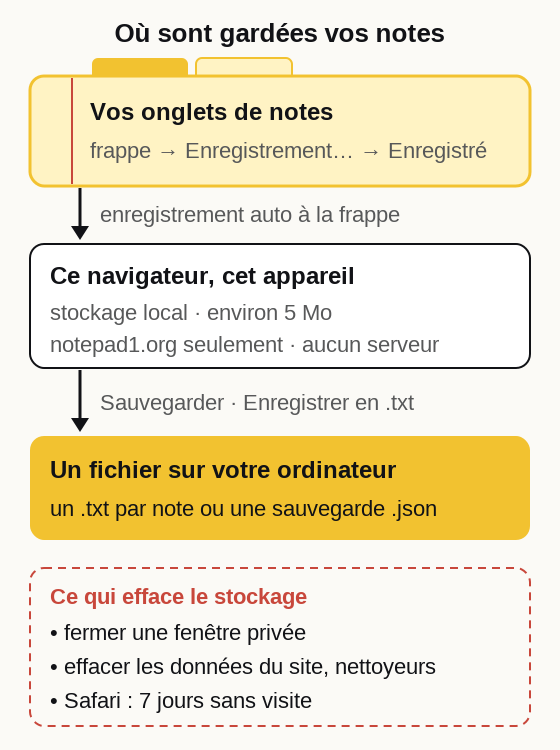
Ma règle : tout ce que vous regretteriez de perdre mérite un fichier. Sauvegarder toutes les notes télécharge toutes les notes dans un seul fichier .json ; Restaurer une sauvegarde sur un autre ordinateur ou navigateur les fait revenir, en sautant celles qui y sont déjà. Tout télécharger en .txt réunit toutes les notes dans un seul fichier texte, chacune sous son titre. La jauge Stockage utilisé : … sur environ 5 Mo indique le niveau de remplissage. MDN l’estime à environ 5 Mio par site (quotas de stockage et critères d’éviction) : à deux octets par caractère, cela fait 2 621 440 caractères, environ 870 pages de 3 000.
Si vous utilisiez déjà ce bloc-notes : l’ancienne version enregistrait votre texte mais ne le rouvrait jamais, d’où l’impression qu’il était perdu. Il était toujours dans votre navigateur. Le bloc-notes retrouve maintenant ces notes, ouvre chacune dans un onglet et affiche N notes enregistrées par l’ancienne version de ce bloc-notes ont été récupérées ; les anciennes entrées restent intactes, comme copie de secours.
Comment les mots et les caractères sont comptés
La barre d’état compte pendant que vous tapez : mots, caractères, temps de lecture ; sur ordinateur, aussi sans espaces, lignes et Li, Col. Sélectionnez du texte et vous obtenez Sélection : N mots, N caractères pour cette partie seulement ; c’est ainsi que je vérifie un paragraphe par rapport à une limite.
Les caractères sont comptés tels que vous les voyez : un pouce levé avec une couleur de peau compte pour un caractère, là où beaucoup de compteurs affichent 4 parce qu’ils comptent des unités de code internes. Les mots viennent du découpage en mots du navigateur (Intl.Segmenter) : le japonais et le chinois, écrits sans espaces, obtiennent donc un vrai décompte au lieu de « 1 mot ».
| Texte de la note | Mots | Caractères | Sans espaces | Lignes | Lecture |
|---|---|---|---|---|---|
| Hello world | 2 | 11 | 10 | 1 | moins d’1 min |
| (note vide) | 0 | 0 | 0 | 0 | — |
| 👍🏽 ok | 1 | 4 | 3 | 1 | moins d’1 min |
| a, Entrée, b, Entrée | 2 | 4 | 2 | 3 | moins d’1 min |
| 吾輩は猫である。名前はまだ無い。 | 9 dans Chrome | 16 | 16 | 1 | moins d’1 min |
| « word » tapé 450 fois | 450 | 2 250 | 1 800 | 1 | 3 min |
Deux cents mots et 500 caractères par minute sont mes propres chiffres ronds pour une prose lue en silence, pas une norme. Les sauts de ligne comptent comme des caractères ; une note qui finit par Entrée a une dernière ligne vide. Un autre navigateur peut découper la phrase japonaise avec un mot d’écart, et les réseaux sociaux ont leurs propres règles (X compte double les caractères chinois et japonais).
Rechercher et remplacer : Respecter la casse et Mot entier
Ctrl+H (ou Ctrl+F dans le bloc-notes) ouvre le panneau au-dessus de la feuille : Rechercher, Remplacer par, Respecter la casse, Mot entier. Entrée correspond à Suivant, Maj+Entrée à Précédent.
Exemple concret. La note contient cat concat Cat. Rechercher cat, Remplacer par dog, Mot entier activé, Respecter la casse désactivé, puis Tout remplacer. Résultat : dog concat dog et le message 2 remplacé(s). Sans Mot entier, vous obtenez dog condog dog. Mot entier fonctionne dans tous les alphabets : dans привет мир, мирный, il trouve le mot isolé мир et ignore мирный. Le texte de remplacement est inséré tel quel, et un seul Ctrl+Z annule tout le Tout remplacer.
Nettoyer un texte collé avec Nettoyer
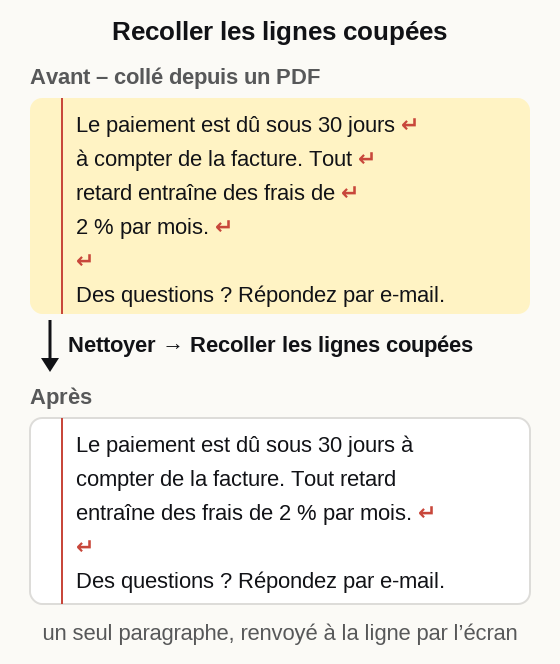
Un texte copié depuis un PDF contient un saut de ligne après chaque ligne imprimée. Nettoyer → Recoller les lignes coupées recolle les lignes à l’intérieur de chaque paragraphe et garde la ligne vide entre les paragraphes : This is a⏎broken line⏎⏎New para devient This is a broken line⏎⏎New para. Les lignes en japonais et en chinois sont recollées sans espace : 日本語の⏎文章です devient 日本語の文章です.
Également dans Nettoyer : Supprimer les espaces en trop, Supprimer les lignes vides, Supprimer les lignes en double (sensible à la casse : b, a, b, A donne b, a, A), Trier les lignes A→Z (ordre naturel : Apple, item 2, item 10), MAJUSCULES, minuscules et Majuscule À Chaque Mot. Nettoyer agit sur la sélection, ou sur toute la note si rien n’est sélectionné, et Ctrl+Z l’annule. Les mots coupés par un trait d’union, les ligatures et les numéros de page égarés sont traités dans le guide pour supprimer les sauts de ligne d’un texte de PDF (en anglais).
Ouvrir et enregistrer des fichiers .txt : encodages et fins de ligne
Ouvrir un fichier… (Ctrl+O), ou un fichier déposé sur la feuille, s’ouvre dans un nouvel onglet, jamais par-dessus votre note, et il est lu dans le navigateur. Une marque d’ordre des octets (BOM) ou un UTF-8 valide est reconnu tout de suite ; sinon, le bloc-notes devine l’ancienne page de code d’après la langue de la page (Windows-1252 sur celle-ci ; Shift_JIS sur la page japonaise, Windows-1251 sur la russe, Windows-1254 sur la turque, Windows-1256 sur l’arabe) et affiche Ouvert en Windows-1252. Lettres bizarres ? Rouvrir en, avec une liste.
| Texte du fichier | Ancien encodage typique | Ouvert avec le mauvais |
|---|---|---|
| Japonais | Shift_JIS (aussi EUC-JP sous Unix) | テスト s’affiche ƒeƒXƒg |
| Russe, ukrainien, bulgare | Windows-1251 (KOI8-R sur les vieux Unix) | Привет s’affiche Ïðèâåò |
| Turc | Windows-1254 | ı, ş, ğ deviennent ý, þ, ð |
| Arabe | Windows-1256 | lettres latines accentuées |
| Français, anglais, Europe de l’Ouest (« ANSI ») | Windows-1252 | « café » en UTF-8 lu en 1252 s’affiche café |
À l’enregistrement, choisissez Fins de ligne : Windows (CRLF) / Mac et Linux (LF) et Ajouter un BOM (pour l’ancien Bloc-notes de Windows et Excel). La note a⏎b enregistrée avec CRLF et un BOM donne les octets EF BB BF 61 0D 0A 62. Par défaut, le .txt est enregistré en UTF-8 avec BOM et LF, le .md sans BOM. Je passe en CRLF pour les fichiers batch de Windows et je désactive le BOM pour les scripts et les fichiers de configuration. Pour aller plus loin : caractères bizarres dans un fichier .txt (en anglais).
Raccourcis clavier
| Touches | Action |
|---|---|
| Ctrl+Alt+N | Nouvelle note |
| Ctrl+O · Ctrl+S · Ctrl+P | Ouvrir un fichier… · Enregistrer en .txt · Imprimer / Enregistrer en PDF |
| Ctrl+H ou Ctrl+F | Rechercher et remplacer |
| Ctrl+Z · Ctrl+Y ou Ctrl+Shift+Z | Annuler · Rétablir |
| Ctrl + / − / 0 | Zoom avant / Zoom arrière / Réinitialiser le zoom (dans le bloc-notes) |
| F11 · ? | Mode concentration · Raccourcis clavier |
| Tab · Échap puis Tab | Insérer une tabulation · Quitter l’éditeur |
Les raccourcis ne fonctionnent que dans le bloc-notes ; Ctrl − sur ce texte zoome la page comme d’habitude.
À quoi sert un bloc-notes en texte brut
Taper sur un ordinateur partagé où l’on ne peut rien installer. Nettoyer un texte venu d’un PDF ou d’un e-mail. Vérifier un post ou une meta description d’environ 155 caractères. Écrire un premier jet en Mode concentration. Lire des journaux en chasse fixe, retour à la ligne désactivé. Compter les lignes d’un CSV ou les vers d’un poème. Sur d’autres appareils : Notepad sur Mac, Chromebook ou iPhone (en anglais).
Guides (en anglais)
- Remove line breaks from PDF text (and fix double spaces)Join the broken lines a PDF leaves in copied text, keep the paragraphs, and fix double spaces, split words and ligatures.5 min read
- Strange characters in a .txt file? UTF-8, ANSI and Shift_JIS explainedПривет instead of Привет? Read what the garbage tells you, pick the right encoding and save the file so it never happens again.5 min read
- Is there Notepad on Mac, Chromebook or iPhone?TextEdit in plain-text mode, what Chromebooks and phones offer, and how to get a clean .txt file on each device.5 min read
Questions fréquentes
Dans quel format le bloc-notes enregistre-t-il ?
Enregistrer en .txt télécharge un fichier texte brut en UTF-8 (avec BOM, sauf si vous le désactivez), nommé d’après le titre de la note : donnez donc un titre d’abord, pour éviter un dossier plein de fichiers sans nom. Enregistrer en .md enregistre le même texte en Markdown ; Imprimer / Enregistrer en PDF passe par la fenêtre d’impression du navigateur.
Puis-je remplacer la police à chasse fixe par une autre ?
Oui. Le menu Police propose 11 polices et Taille va de 12 à 32 px ; Ctrl + et Ctrl − zooment tant que vous êtes dans le bloc-notes. Les polices ne changent que l’affichage, le fichier enregistré reste du texte brut.
Le nombre de mots se met-il à jour tout seul ?
Oui. Mots, caractères, temps de lecture et, sur ordinateur, caractères sans espaces, lignes, ligne et colonne se mettent à jour pendant la frappe. Sélectionnez du texte pour ne compter que cette partie.
Pourquoi le texte collé perd-il sa mise en forme ?
Parce que c’est un éditeur de texte brut : gras, couleurs, liens et polices sont abandonnés au collage, seuls les caractères restent. C’est d’ailleurs un moyen rapide de nettoyer un texte avant de le coller ailleurs.
Mon texte disparaît-il si je ferme l’onglet du navigateur ?
Non. Les notes sont enregistrées dans ce navigateur pendant que vous tapez et sont là quand vous rouvrez la page. Une fenêtre privée, l’effacement des données du site ou la règle des sept jours de Safari peuvent les effacer : gardez un fichier de tout ce qui compte, avec Enregistrer en .txt ou Sauvegarder toutes les notes.
Puis-je utiliser le bloc-notes en ligne hors connexion ?
Une fois la page ouverte, la saisie, l’enregistrement dans le navigateur et le téléchargement de fichiers fonctionnent sans connexion. Pour ouvrir ou recharger la page, il faut Internet.
Le bloc-notes en ligne est-il privé ?
Vos notes ne sont envoyées nulle part ; elles restent dans ce navigateur. Partager par lien place le texte dans la partie de l’adresse située après le #, que les navigateurs n’envoient pas au serveur, mais toute personne qui a le lien peut le lire. Un lien fait au plus 8 000 caractères ; pour une note plus longue, le bloc-notes propose Enregistrer en .txt.
Comment transférer mes notes sur un autre ordinateur ?
Cliquez sur Sauvegarder toutes les notes pour télécharger un fichier .json, puis ouvrez le bloc-notes sur l’autre ordinateur et choisissez Restaurer une sauvegarde. Les notes déjà présentes sont ignorées.
Mis à jour le · À propos du site